


Kamu admin HR yang sedang merekap status kehadiran 100 karyawan. Ada yang mengetik “Hadir”,ada yang “Hadir “ dengan spasi di belakang, bahkan ada yang salah ketik jadi “Hdir”.
Saat rumus COUNTIF menghitungnya sebagai pilihan yang berbeda dan rekapmu meleset. Solusinya dengan cara membuat dropdown list di Excel. Hanya butuh sekitar 5 langkah, kurang dari 1 menit untuk daftar yang sederhana, lewat fitur Data Validation.
Ringkasan Cepat:
- Dropdown list dibuat lewat Data Validation: pilih sel, atur Allow ke List, isi Source, lalu OK
- Daftar pilihan bisa diketik langsung, diambil dari rentang sel, atau dari sheet lain dan tabel Excel
- Dropdown bertingkat dan otomatis bisa dipakai untuk rekap yang lebih rapi, dan AI bisa membantu menulis rumusnya
Apa Itu Dropdown List di Excel dan Kenapa Admin Perlu Memakainya?
Dropdown list adalah sel yang menampilkan daftar pilihan, jadi pengguna tinggal memilih dari daftar, bukan mengetik ulang. Hasilnya data jauh lebih rapi, lebih cepat, dan minim salah ketik.
Secara teknis, dropdown list Excel adalah fitur data validation Excel dengan tipe List. Data Validation sendiri adalah fitur untuk membatasi apa yang boleh diisi di sebuah sel, misalnya hanya angka tertentu, tanggal tertentu, atau pilihan teks dari daftar.
Anggap saja seperti kamu memilih menu di restoran, kamu tidak perlu menuliskan nama makanannya sendiri, tapi tinggal menunjuk dari daftar. Manfaatnya data lebih konsisten, rekap dan filter lebih akurat, proses input lebih cepat, dan cocok untuk file yang diisi banyak orang.
Contohnya pekerjaan admin yang mengurus banyak data, dari status kehadiran, divisi, kategori biaya, dan status pembayaran akan jauh lebih mudah dengan dropdown list di Excel.
| Aspek | Input Manual | Dropdown List |
| Risiko typo | Tinggi (Hadir, hadir, Hadir dengan spasi) | Rendah, hanya pilihan yang tersedia |
| Kecepatan input | Mengetik tiap sel | Pilih dengan klik atau panah |
| Hasil rekap (COUNTIF, filter) | Bisa meleset karena penulisan beda | Konsisten dan akurat |
| Cocok untuk | Catatan bebas | Status, kategori, divisi, nama |
Data yang rapi dan konsisten juga bikin pivot table mudah dibuat. Kalau kamu ingin mencobanya, baca pivot table excel untuk pemula.
Cara Membuat Dropdown List di Excel Langkah demi Langkah
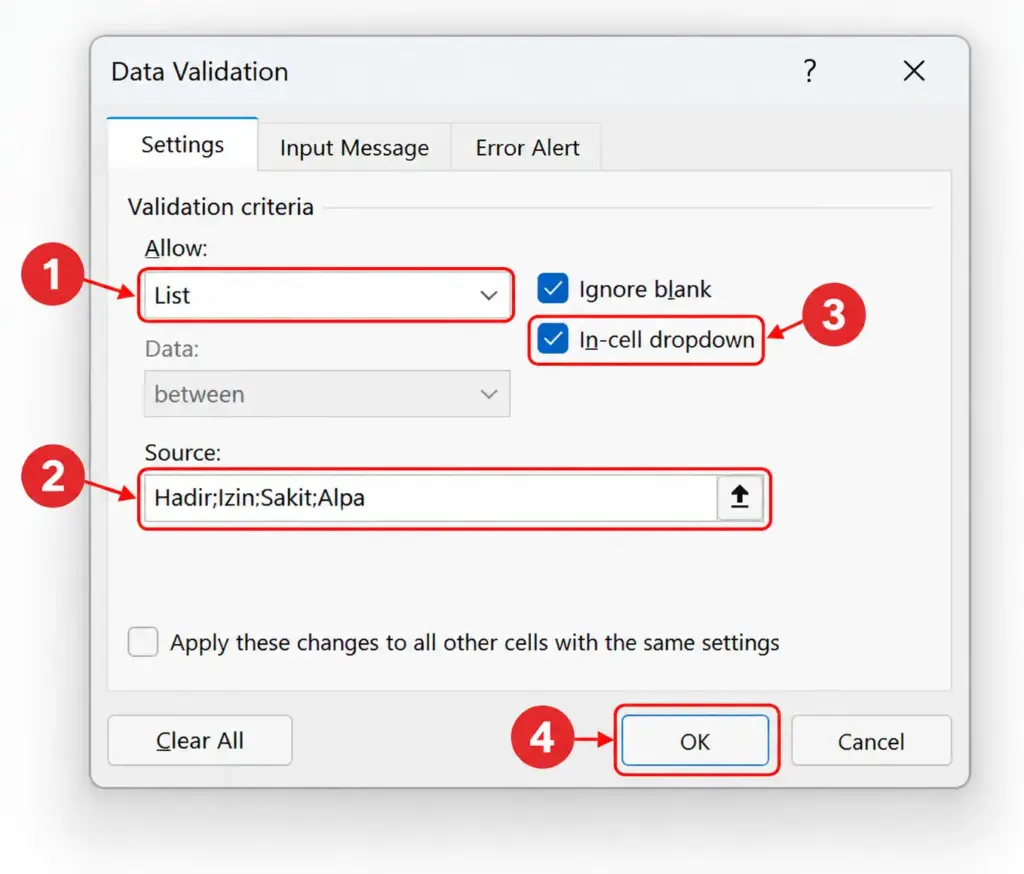
Caranya: pilih sel, buka Data > Data Validation, atur Allow ke List, isi Source, lalu klik OK. Berikut langkahnya secara lengkap:
- Pilih sel atau kolom yang mau diberi dropdown, misalnya C2:C101.
- Buka tab Data, lalu klik Data Validation.
- Di bagian Allow, pilih List.
- Isi kolom Source dengan daftar pilihanmu.
- Pastikan opsi In-cell dropdown tercentang, lalu klik OK.
Begitu sel dipilih, panah kecil muncul di sebelah kanannya. Ada tiga cara mengisi Source, tergantung seberapa sering daftarnya berubah.
Cara 1: Ketik Daftar Langsung
Cara ini cocok untuk daftar pendek yang jarang berubah, seperti daftar Hadir, Izin, Sakit, dan Alpa. Di kolom Source, ketik pilihanmu dipisah titik koma: Hadir;Izin;Sakit;Alpa. Pemisah ini mengikuti pengaturan regional komputer. Kalau Excel-mu memakai koma, ganti titik koma dengan koma.
Cara 2: Ambil dari Rentang Sel
Cara ini cocok untuk daftar yang bisa berubah. Tulis daftar di satu kolom, lalu pilih rentangnya di Source, misalnya =F2:F5. Ini seperti daftar menu yang ditempel di dinding, kalau menu berubah cukup ubah daftarnya, dropdown pun ikut berubah.
Cara 3: Ambil dari Sheet Lain atau Tabel Excel
Cara ini cocok untuk file yang besar dengan banyak sheet. Kamu bisa membuat dropdown list Excel dari sheet lain dengan memberi nama pada daftarnya (named range, yaitu nama untuk rentang sel), lalu menulis nama itu di Source, misalnya =DaftarStatus.
Biar daftar bertambah otomatis, taruh daftar sumber di Excel Table (Ctrl+T) dan pakai namanya sebagai Source. Saat kamu menambah pilihan baru di akhir tabel, dropdown ikut terbarui.
Latihan 5 Menit!
Buat tabel absensi 5 baris dengan kolom Nama, Tanggal, dan Status. Lalu buat dropdown status di kolom C dengan daftar Hadir, Izin, Sakit, dan Alpa. Terakhir, coba pilih dari dropdown dan coba ketik nilai lain, lalu lihat perbedaannya.
Baca Juga: 50 Rumus Excel untuk Kerja: Cheat Sheet Lengkap (2027)
Contoh Dropdown List untuk Pekerjaan Admin
Berikut contoh dropdown list Excel yang paling sering dipakai admin: status kehadiran, kategori biaya, dan dropdown yang mengisi data lain secara otomatis.
Contoh 1: status kehadiran karyawan. Isinya Hadir, Izin, Sakit, dan Alpa. Hasilnya, rekap COUNTIF jadi akurat karena semua orang memakai penulisan yang sama.
Contoh 2: kategori biaya. Isinya ATK, Transportasi, Konsumsi, dan Lain-lain. Hasilnya, laporan pengeluaran mudah di filter per kategori.
Contoh 3: dropdown dengan rumus otomatis. Misalnya kamu menyimpan daftar barang dan harganya di sheet bernama Daftar. Di sheet utama, kolom B berisi dropdown nama barang, dan kolom C menampilkan harga otomatis dengan rumus:
=VLOOKUP(B2;Daftar!A2:B20;2;FALSE)
Begitu kamu memilih nama barang di kolom B, harganya langsung muncul di kolom C. Kalau bingung memilih rumus pencarian yang dipakai, baca bedanya VLOOKUP dan XLOOKUP.
Rumus lain yang sering dipasangkan dengan dropdown ada di daftar rumus excel yang sering dipakai admin.
| Kasus | Isi Daftar | Sumber Daftar | Manfaat |
| Status kehadiran | Hadir, Izin, Sakit, Alpa | Ketik langsung | Rekap absensi akurat |
| Kategori biaya | ATK, Transportasi, Konsumsi | Rentang sel | Laporan mudah difilter |
| Nama barang plus harga otomatis | Daftar barang | Sheet lain | Harga muncul otomatis |
Dropdown List Bertingkat dan Otomatis
Dropdown bertingkat adalah dropdown yang pilihannya berubah mengikuti pilihan di dropdown sebelumnya. Sedangkan dropdown otomatis memperbarui daftarnya sendiri saat data bertambah. Untuk pemula, mulailah dari dropdown biasa dulu. Yang bertingkat belum wajib.
Dropdown list bertingkat Excel. Bayangkan memilih jenis hidangan dulu, baru muncul pilihan menu di dalamnya. Contohnya Divisi lalu Nama Karyawan. Langkah ringkasnya:
- Di satu sheet, tulis daftar divisi (misalnya Keuangan, HRD, Operasional), lalu daftar nama karyawan untuk tiap divisi di kolom terpisah.
- Beri nama tiap daftar karyawan persis sama dengan nama divisinya (nama tidak boleh memakai spasi).
- Buat dropdown pertama dari daftar divisi, misalnya di sel B2.
- Buat dropdown kedua di sel C2 dengan Source =INDIRECT(B2).
Sekarang, kalau kamu memilih HRD di B2, dropdown di C2 hanya menampilkan nama karyawan HRD.
Dropdown list otomatis Excel. Cara paling mudah adalah memakai Excel Table seperti di Cara 3. Di Excel 365 dan 2021, kamu juga bisa memakai fungsi UNIQUE: tulis =UNIQUE(Data!A2:A100) di satu sel, lalu di Source isi alamat sel itu diikuti tanda #, misalnya =E2#. Fungsi UNIQUE tidak tersedia di Excel versi lama.
Baca Juga: Tes Excel saat Melamar Kerja: Contoh Soal dan Cara Latihan
Cara Mengatur Pesan, Mengedit, Menyalin dan Menghapus Dropdown List
Semua pengaturan tambahan ada di bagian Data Validation yang sama, jadi cukup sekali belajar.
- Input Message: pesan petunjuk yang muncul saat sel dipilih. Dipakai untuk memberi arahan ke pengguna file, seperti sticky note kecil di atas sel.
- Error Alert (Stop, Warning, Information): menentukan apa yang terjadi kalau orang mengetik di luar daftar. Stop paling ketat, seperti satpam yang tidak membolehkan masuk, jadi cocok untuk data yang wajib konsisten.
- Edit daftar: buka lagi Data Validation dan ubah Source, atau ubah isi rentang sel sumbernya.
- Salin dropdown ke sel lain: salin sel, lalu pilih Paste Special > Validation di sel tujuan.
- Hapus dropdown: buka Data Validation, lalu klik Clear All.
- Shortcut: Alt+A+V+V membuka jendela Data Validation, dan Alt+↓ membuka dropdown di sel yang aktif.
Perlu diingat, di Excel for web, dropdown yang sumbernya diketik manual bisa diedit, tapi yang memakai named range harus diubah lewat Excel versi desktop.
Kalau Dropdown Tidak Muncul? Masalah Umum dan Cara Mengatasinya
Dropdown yang tidak muncul biasanya karena satu dari lima penyebab sederhana, dan semuanya bisa diperbaiki dalam 1 menit.
- Panah dropdown tidak muncul: opsi In-cell dropdown belum dicentang di jendela Data Validation.
- Daftar jadi satu item panjang: pemisah salah. Coba ganti titik koma dengan koma, atau sebaliknya.
- Sel tidak bisa diubah: worksheet sedang diproteksi. Buka proteksinya dulu.
- Sumber di sheet lain tidak terbaca di versi lama: beri nama pada daftarnya (named range), lalu pakai nama itu di Source.
- Ada pilihan kosong atau spasi di daftar: rapikan rentang sumbernya.
Sudah Bisa Bikin Dropdown, Sekarang Waktunya Praktik di Konteks Kerja Nyata

Bisa bikin dropdown list dari tutorial itu bagus, tapi tanpa latihan dengan data dan situasi kerja, hasilnya sering tidak terpakai.
Kalau kamu ingin latihan yang terarah, ada Program AI-Integrated Microsoft Excel Certifa. Program berlangsung selama 5 minggu, 10 sesi live via Zoom, dengan harga Rp399.900.
Kurikulumnya sudah terintegrasi dengan AI. Bukan cuma shortcut dan rumus, tapi juga cara memakai ChatGPT dan Copilot untuk kerja. Di akhir program ada asesmen praktik dan Certificate of Competence dari Certifa.
Program ini cocok untuk karyawan, admin, PNS, fresh graduate, dan mahasiswa yang ingin skill Excel langsung terpakai di pekerjaan harian.
Pertanyaan yang Sering Ditanyakan seputar Excel
Apakah dropdown list bisa dibuat di semua versi Excel, termasuk Excel for web?
Fitur Data Validation tipe List tersedia di versi Excel yang umum dipakai, termasuk Microsoft 365. Di Excel for web, dropdown yang sumbernya diketik manual bisa diedit, tapi yang memakai named range perlu diubah lewat Excel desktop. Fungsi UNIQUE hanya ada di Excel 365 dan 2021.
Bagaimana cara menambah atau menghapus pilihan di dropdown yang sudah ada?
Buka lagi Data Validation dan ubah isi Source, atau ubah isi rentang sel sumbernya. Kalau daftarnya memakai Excel Table, pilihan baru yang kamu tambah di akhir tabel ikut muncul di dropdown. Untuk menghapus dropdown, pakai Clear All di jendela Data Validation.
Kenapa panah dropdown di sel saya tidak muncul?
Cek opsi In-cell dropdown di jendela Data Validation dan pastikan tercentang. Cek juga apakah sheet sedang diproteksi dan apakah daftar sumbernya sudah benar. Perlu diingat, panah baru muncul saat sel dipilih.
Apakah dropdown list bisa mengambil daftar dari sheet lain?
Bisa. Cara paling aman adalah memberi nama (named range) pada daftar di sheet lain, lalu menulis nama itu di Source. Misalnya kamu menamai daftar barang DaftarBarang, lalu di Source tulis =DaftarBarang. Dropdown akan menampilkan isi daftar itu meski letaknya di sheet berbeda.
Apakah perlu kursus khusus untuk bisa mahir Excel?
Untuk dasar, belajar mandiri dari daftar seperti artikel ini sudah cukup untuk mulai. Tapi kalau kamu ingin paham konteks pemakaiannya di pekerjaan nyata, termasuk cara-cara kerja excel dan belajar bersama mentor praktisi biasanya lebih efisien.