

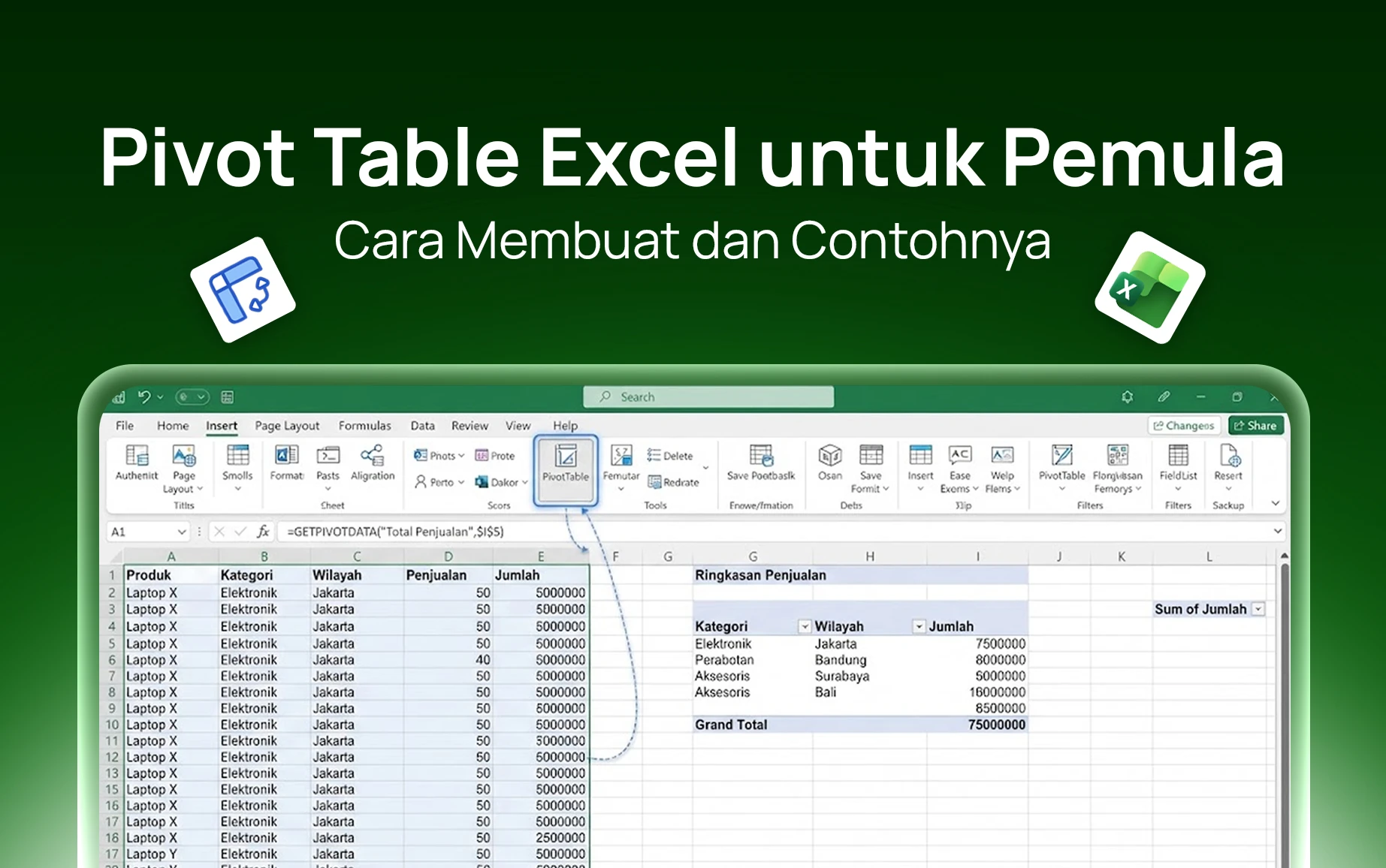
Rekap penjualan 3 cabang diminta atasan sebelum jam 10, datanya 400 baris. Kalau dikerjakan manual satu per satu, bisa habis 2 jam hanya untuk menjumlahkan angka. Pakai Pivot Table, prosesnya bisa selesai dalam 5 menit.
Pivot Table adalah fitur Excel yang merangkum data besar secara otomatis. Kamu cukup drag-and-drop nama kolom ke area yang tersedia, Excel langsung menghitung totalnya. Tidak perlu menulis rumus apa pun.
Intinya:
- Pivot Table merangkum ratusan hingga ribuan baris data tanpa rumus
- Caranya drag-and-drop, bisa dipelajari dalam 10 menit pertama
- Bisa dibantu ChatGPT gratis untuk mempercepat analisis
Apa Itu Pivot Table di Excel?
Pivot Table adalah alat ringkasan data bawaan Excel. Fungsinya mengubah data mentah yang panjang menjadi laporan ringkas yang mudah dibaca dan dianalisis.
Bedanya dengan rumus SUM biasa: kalau SUM kamu harus tulis rumus satu per satu per kategori, Pivot Table menghitung semua sekaligus berdasarkan pengelompokan yang kamu pilih. Hasilnya jauh lebih cepat dan fleksibel.
| Cara | Jumlah Langkah | Estimasi Waktu | Risiko Salah |
| Rekap manual (SUM per baris) | 10–20 langkah | 1–3 jam | Tinggi (mudah salah copy) |
| Rumus SUMIF | 5–10 langkah | 30–60 menit | Sedang |
| Pivot Table | 4–5 langkah | 3–5 menit | Rendah |
Pivot Table tersedia di semua versi Excel mulai dari 2016 sampai Microsoft 365. Fitur lanjutan seperti Slicer interaktif dan integrasi Copilot AI baru tersedia di Excel 2019 ke atas.
Kapan Harus Pakai Pivot Table?
Pivot Table paling berguna saat data kamu lebih dari 50 baris dan perlu dikelompokkan berdasarkan kategori tertentu.
Tiga skenario yang paling sering ditemui di kantor:
HR dan admin kepegawaian: Tim HR perlu rekap absensi 150 karyawan per divisi setiap bulan. Dengan Pivot Table, data absensi harian langsung diringkas per divisi per bulan dalam hitungan detik. Tidak perlu filter manual satu per satu.
Staff penjualan dan admin cabang: Data transaksi dari 3 cabang dikumpulkan jadi satu file Excel. Pivot Table bisa menampilkan total penjualan per cabang, per produk, dan per bulan sekaligus hanya dengan beberapa klik.
Staf keuangan dan bendahara: Laporan pengeluaran kantor dengan ratusan baris bisa dikelompokkan per kategori (ATK, transportasi, konsumsi) secara otomatis. Tidak perlu copy-paste ke sheet terpisah.
Kalau kamu pernah habiskan lebih dari 1 jam hanya untuk menjumlahkan angka di Excel, Pivot Table adalah jawabannya.
Syarat Data yang Benar Sebelum Membuat Pivot Table
Sebelum mulai, pastikan data kamu memenuhi 4 syarat ini. Kalau salah satu tidak terpenuhi, Pivot Table bisa error atau hasilnya tidak akurat.
1. Tidak ada baris atau kolom kosong di tengah data.
Baris kosong membuat Excel salah mendeteksi batas data. Hapus semua baris kosong sebelum membuat Pivot Table.
2. Header ada di baris pertama.
Setiap kolom harus punya nama di baris paling atas, misalnya: Nama, Cabang, Produk, Jumlah, Tanggal. Jangan ada kolom tanpa nama.
3. Satu kolom hanya berisi satu jenis data.
Jangan campur angka dan teks di kolom yang sama. Kolom “Jumlah” harus berisi angka semua, bukan campuran angka dan keterangan seperti “tidak ada data”.
4. Ubah data menjadi Excel Table terlebih dahulu (Ctrl+T).
Ini langkah yang paling sering dilewati pemula. Dengan mengubah data menjadi Excel Table, Pivot Table akan otomatis mendeteksi baris baru yang ditambahkan tanpa perlu diulang dari awal.
Cara Membuat Pivot Table di Excel: Langkah demi Langkah
Untuk latihan, kita pakai contoh data rekap penjualan berikut. Data ini sengaja dibuat khas Indonesia supaya langsung relevan dengan kondisi kantor kamu.
| Nama Karyawan | Cabang | Produk | Jumlah (Rp) | Bulan |
| Budi Santoso | Bandung | Laptop | 8.500.000 | Januari |
| Sari Dewi | Surabaya | Printer | 2.300.000 | Januari |
| Hendra Putra | Jakarta | Laptop | 9.100.000 | Februari |
| Budi Santoso | Bandung | Monitor | 3.200.000 | Februari |
| Sari Dewi | Surabaya | Laptop | 7.800.000 | Maret |
Langkah 1: Ubah Data Menjadi Excel Table
Klik sembarang sel di dalam data. Tekan Ctrl+T, pastikan kotak “My table has headers” tercentang, lalu klik OK. Data kamu sekarang sudah menjadi Excel Table dan siap dipakai Pivot Table.
Langkah 2: Insert Pivot Table
Klik Insert > PivotTable. Pilih “New Worksheet” agar Pivot Table dibuat di sheet baru yang bersih. Klik OK.
Langkah 3: Atur PivotTable Fields
Di sebelah kanan layar muncul panel “PivotTable Fields”. Di sinilah kamu mengatur tampilan laporan.
Untuk rekap total penjualan per cabang per bulan, lakukan ini:
- Drag “Cabang” ke area Rows
- Drag “Jumlah (Rp)” ke area Values
- Drag “Bulan” ke area Columns
Langkah 4: Pastikan Fungsi Agregasi Menggunakan Sum
Klik tanda panah kecil di samping nama field di area Values. Pilih “Value Field Settings”, lalu pilih “Sum”. Ini memastikan Pivot Table menampilkan total, bukan jumlah baris (Count).
Langkah 5: Baca Hasil dan Sesuaikan
Pivot Table langsung menampilkan total penjualan per cabang per bulan. Kamu bisa ubah susunan kapan saja dengan drag-and-drop ulang nama field-nya.
Catatan versi: Nama menu di atas mengikuti tampilan Microsoft Office berbahasa Inggris, yang dipakai mayoritas kantor di Indonesia. Kalau Office kamu berbahasa Indonesia, terjemahan menunya mengikuti.
Prompt Siap Salin: Analisis Data dengan ChatGPT Gratis
Salin prompt ini dan tempelkan ke ChatGPT versi gratis. Upload juga file Excel kamu jika perlu:
“Saya punya data penjualan di Excel dengan kolom: Nama Karyawan, Cabang, Produk, Jumlah (Rupiah), dan Bulan. Datanya sekitar 300 baris. Saya ingin membuat Pivot Table untuk melihat total penjualan per cabang per bulan di Microsoft Excel 365. Berikan langkah-langkahnya secara detail.”
ChatGPT bisa membantu kamu menyusun langkah, menjelaskan hasil, atau membuatkan rumus tambahan jika dibutuhkan.
Penting: Fitur Copilot yang ada di dalam ribbon Excel (tombol biru “Copilot”) membutuhkan langganan Microsoft 365 berbayar. Kalau belum berlangganan, ChatGPT versi gratis adalah alternatif yang berfungsi dengan baik untuk keperluan ini.
Perbandingan Cara Manual vs Pivot Table
Ini gambaran nyata perbedaannya, berdasarkan skenario rekap penjualan 3 cabang dengan 300 baris data:
| Kondisi | Cara Manual | Pakai Pivot Table |
| Langkah yang dibutuhkan | Filter per cabang + SUM per kolom, diulang 3 kali | 4–5 langkah drag-and-drop |
| Waktu pengerjaan | 1,5–2 jam | 3–5 menit |
| Risiko salah hitung | Tinggi (copy-paste, geser baris) | Sangat rendah |
| Kalau ada data baru ditambahkan | Harus ulangi seluruh proses | Klik kanan > Refresh, selesai |
| Fleksibilitas tampilan | Tidak fleksibel | Ubah kapan saja dengan drag-and-drop |
Perbedaan paling terasa saat data terus bertambah setiap bulan. Cara manual makin lama seiring data bertambah. Pivot Table tetap selesai dalam 3–5 menit.
Kesalahan yang Sering Terjadi Saat Membuat Pivot Table
Tiga error ini paling sering dialami pemula. Semuanya ada solusinya dan tidak butuh keahlian teknis untuk diperbaiki.
1. Pivot Table kosong atau tidak muncul setelah klik Insert > PivotTable
Penyebab paling umum: ada sel kosong di baris header, atau Excel salah mendeteksi batas data karena ada baris kosong di tengah. Solusi: hapus semua baris dan kolom kosong, pastikan setiap kolom punya nama header, lalu coba Insert > PivotTable dari awal.
2. Data baru yang ditambahkan tidak masuk ke Pivot Table
Penyebab: data sumber belum diubah menjadi Excel Table (Ctrl+T), sehingga Pivot Table tidak mendeteksi penambahan baris baru. Solusi cepat: klik kanan di mana saja di dalam Pivot Table, pilih Refresh. Solusi permanen: ubah data sumber ke Excel Table sebelum membuat Pivot Table, seperti di Langkah 1 di atas.
3. Nilai di Pivot Table menampilkan angka 1, 2, 3 (Count) bukan total Rupiah
Ini terjadi kalau ada satu saja sel di kolom angka yang berisi teks atau kosong. Excel otomatis beralih ke fungsi “Count” saat mendeteksi data yang tidak konsisten. Solusi: pastikan semua sel di kolom Jumlah berisi angka murni, hapus teks atau keterangan yang terselip. Setelah dibersihkan, buka Value Field Settings dan ganti fungsinya ke “Sum”.
Mau Kuasai Excel Lebih Cepat dengan Mentor Praktisi?
Tutorial ini mengajarkan cara membuat Pivot Table dari nol. Tapi di pekerjaan nyata, variasinya bisa lebih banyak: data dari beberapa sumber yang perlu digabung, kondisi error yang tidak lazim, atau Pivot Table yang perlu dikombinasikan dengan rumus lain.
Belajar dengan latihan terarah dan mentor yang bisa langsung ditanya jauh lebih efisien dari coba-coba sendiri.
Program AI-Integrated Microsoft Excel dari Certifa dirancang untuk itu. Durasi 5 minggu (10 sesi), kelas online live via Zoom, kurikulum terintegrasi praktik AI di setiap sesi. Kamu berlatih langsung dengan data dan skenario kerja nyata, bukan hanya teori.
Setelah lulus asesmen yang terdiri dari ujian pengetahuan dan ujian praktik, kamu mendapat Certificate of Competence dari Certifa. Perlu dicatat bahwa sertifikat ini adalah bukti kompetensi praktis yang dikeluarkan Certifa Academy, berbeda dari Microsoft Office Specialist (MOS) yang merupakan sertifikasi resmi Microsoft.
Harga: Rp399.900. Cocok untuk karyawan, admin, PNS, fresh graduate, dan mahasiswa yang ingin skill Excel langsung terpakai di pekerjaan.
FAQ: Pertanyaan tentang Pivot Table Excel
Apakah Pivot Table membutuhkan rumus Excel?
Tidak. Pivot Table bekerja sepenuhnya dengan sistem drag-and-drop. Kamu hanya perlu menyeret nama kolom ke area yang sesuai, Excel langsung menghitung totalnya secara otomatis. Tidak perlu menulis rumus apa pun, bahkan untuk dataset sebesar ribuan baris sekalipun.
Berapa banyak data yang bisa ditangani Pivot Table?
Excel 365 mendukung lebih dari 1 juta baris data dalam satu sheet. Untuk kebutuhan kantor harian yang umumnya berada di kisaran ratusan hingga puluhan ribu baris, Pivot Table bekerja sangat cepat dan biasanya selesai memproses dalam hitungan detik.
Kenapa nilai di Pivot Table saya menampilkan angka 1, 2, 3 dan bukan total Rupiah?
Itu artinya Excel menggunakan fungsi “Count” bukan “Sum” karena mendeteksi ada data yang tidak konsisten di kolom angka kamu. Cek kolom sumber: pastikan semua sel berisi angka murni tanpa teks atau sel kosong yang terselip. Setelah bersih, klik tanda panah di Values > Value Field Settings > pilih Sum.
Apa beda Pivot Table dengan rumus SUMIF?
SUMIF cocok untuk satu kondisi sederhana, misalnya total penjualan satu cabang saja. Pivot Table jauh lebih fleksibel karena bisa mengelompokkan berdasarkan beberapa dimensi sekaligus, misalnya total penjualan per karyawan per cabang per bulan, hanya dengan drag-and-drop tanpa tambahan rumus.
Bisakah Pivot Table dipakai di Excel 2016 atau versi lebih lama?
Fitur dasar Pivot Table tersedia di Excel 2016 dan versi lebih lama. Beberapa fitur lanjutan seperti Slicer interaktif dan integrasi Copilot AI hanya tersedia di Excel 2019 ke atas dan Microsoft 365. Kalau kamu pakai Excel 2016 ke bawah, langkah-langkah di artikel ini tetap bisa diikuti untuk pembuatan Pivot Table dasar.
Apakah ada cara gratis untuk pakai AI membantu analisis Pivot Table?
Ada. ChatGPT versi gratis bisa kamu ajak untuk menyusun langkah-langkah Pivot Table, menginterpretasi hasilnya, atau menyarankan cara visualisasi yang tepat. Upload file Excel kamu ke ChatGPT lalu gunakan prompt yang spesifik seperti contoh di bagian “Prompt Siap Salin” di atas.