

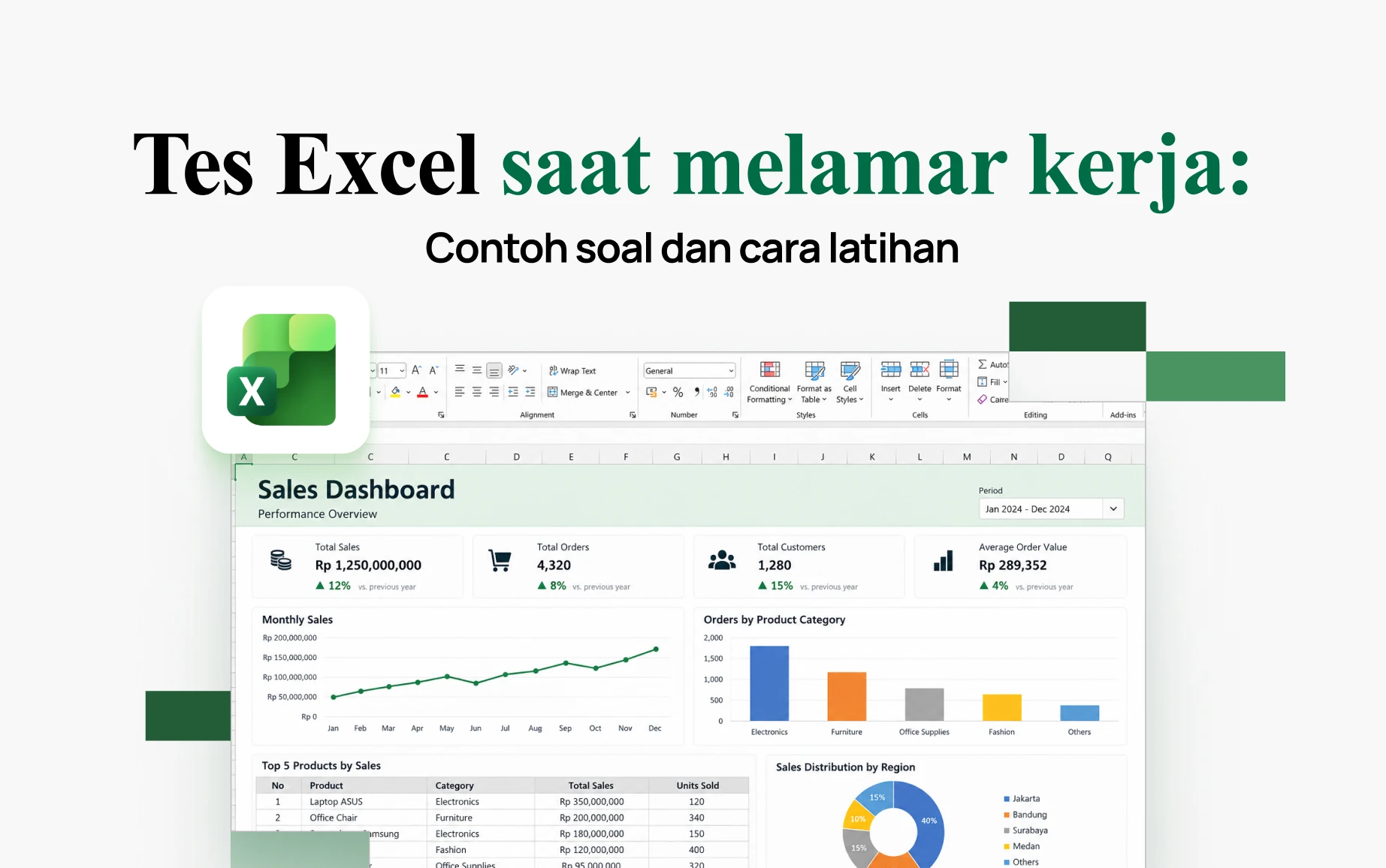
Email masuk dari HRD: “Besok ada tes Excel jam 09.00.” Kamu belum buka Excel berbulan-bulan. Panik? Wajar — tapi ini lebih bisa disiasati dari yang kamu kira.
Tes Excel kerja adalah tes kemampuan yang digunakan rekruter untuk menilai seberapa lancar calon karyawan mengolah data di Microsoft Excel, mulai dari rumus dasar seperti SUM dan AVERAGE hingga fungsi pencarian seperti VLOOKUP. Menurut Toggl (2024), lebih dari 80% pekerjaan memerlukan kemampuan dasar Excel — itulah kenapa tes ini jadi bagian standar rekrutmen di banyak perusahaan, terutama untuk posisi admin, keuangan, dan operasional.
Intinya:
- Soal yang paling sering keluar: VLOOKUP, IF, SUM, AVERAGE, COUNTIF
- Kunci mengerjakan dengan cepat: kuasai 5 rumus utama + referensi absolut ($)
- Cara latihan paling efisien: soal berbasis kasus nyata + bantuan ChatGPT gratis
Tes Excel Kerja Itu Seperti Apa?
Tes ini bukan ujian teori tentang sejarah Microsoft. Rekruter ingin tahu apakah kamu bisa mengolah data sungguhan dengan rumus yang tepat dan cepat.
Ada dua format yang paling umum digunakan HRD:
| Format Tes | Cara Pelaksanaan | Materi yang Diuji |
| Pilihan ganda | 20–30 soal, waktu 30–45 menit | Fungsi rumus, definisi fitur, shortcut keyboard |
| Praktik langsung | File Excel diberikan, kamu isi kolom yang diminta | VLOOKUP, IF, SUM, format data, dasar Pivot Table |
| Kombinasi | Pilihan ganda dulu, lalu sesi praktik | Semua materi di atas |
1. Tes Pilihan Ganda
Soal biasanya berbentuk: “Rumus apa untuk menghitung rata-rata?” atau “Apa fungsi dari Ctrl+Z?” Keliatannya mudah — tapi soal tentang urutan parameter VLOOKUP atau logika IF bertingkat sering bikin bingung. Latihan 20–30 soal pilihan ganda sehari sudah cukup untuk bagian ini.
2. Tes Praktik Langsung
Ini yang lebih menantang. HRD memberi file Excel berisi data mentah — misalnya tabel penjualan 50 baris — dan meminta kamu mengisi kolom tertentu dengan rumus yang benar. Kecepatan dan ketelitian sama-sama dinilai di sini.
Rumus Excel yang Paling Sering Keluar di Tes Kerja
Lima rumus ini muncul di hampir setiap tes Excel kerja. Kuasai dulu yang ini sebelum yang lain.
| Rumus | Fungsi Utama | Contoh Kasus Kantor |
| =SUM(…) | Menjumlahkan angka | Total gaji semua karyawan bulan ini |
| =AVERAGE(…) | Menghitung rata-rata | Nilai rata-rata penjualan per sales |
| =IF(…) | Hasil berbeda sesuai kondisi | Kalau penjualan >Rp5 juta, bonus 10% |
| =VLOOKUP(…) | Mencari data dari tabel referensi | Isi Nama Karyawan berdasarkan kode pegawai |
| =COUNTIF(…) | Menghitung data yang memenuhi syarat | Berapa karyawan yang absen bulan ini |
Rumus Level Basic (Wajib Semua Posisi)
SUM, AVERAGE, MAX, dan MIN adalah fondasi. Kalau kamu sudah pernah pegang data angka, rumus ini seharusnya sudah familiar. Kalau belum, 30 menit latihan di Excel sudah cukup untuk menguasainya.
Rumus Level Intermediate (Admin, Keuangan, HRD)
VLOOKUP dan IF adalah dua rumus yang paling banyak bikin peserta gagal di tes, bukan karena susah, tapi karena satu detail kecil yang mudah terlewat. Untuk posisi admin, keuangan, atau HRD, keduanya hampir pasti muncul. Kalau melamar posisi analis data, kuasai juga dasar Pivot Table.
Catatan versi: XLOOKUP hanya tersedia di Microsoft 365 dan Excel 2021 ke atas. Kalau Excel di komputer tes versi 2019 atau lebih lama, VLOOKUP masih jadi standar utama.
Contoh Soal Tes Excel Kerja (Lengkap dengan Jawaban)
Ini contoh soal berbasis kasus nyata yang mirip dengan apa yang biasa dipakai HRD perusahaan.
Soal 1: Isi Nama Karyawan dengan VLOOKUP
Skenario: Kamu punya tabel absensi bulan Oktober. Kolom A berisi Kode Karyawan (K001, K002, dst.), kolom B harus diisi Nama. Tabel referensi nama karyawan ada di Sheet2, kolom A–B.
Jawaban:
=VLOOKUP(A2;Sheet2!A2:B20;2;0)
Penjelasan parameter:
- A2 = kode karyawan yang dicari (Budi Santoso = K001)
- Sheet2!A2:B20 = tabel referensi di Sheet2, dikunci dengan tanda $
- 2 = ambil data dari kolom ke-2, yaitu kolom Nama
- 0 = exact match, cocokkan persis
Setelah rumus di B2 selesai, drag ke bawah sampai baris terakhir. Nama akan terisi otomatis.
Kalau Excel kamu menggunakan koma sebagai pemisah, ganti ; dengan ,
Soal 2: Hitung Bonus Penjualan dengan IF Bertingkat
Skenario: Tabel penjualan staf cabang Surabaya. Kolom D berisi total penjualan per bulan. Isi kolom E (Bonus) secara otomatis: penjualan di atas Rp5.000.000 dapat bonus 10%, di atas Rp3.000.000 dapat 5%, sisanya 0%.
Jawaban:
=IF(D2>5000000;10%;IF(D2>3000000;5%;0%))
Penjelasan:
- Kondisi pertama dicek dulu: kalau D2 lebih dari 5 juta, langsung dapat 10%
- Kalau tidak lolos kondisi pertama, cek kondisi kedua: di atas 3 juta dapat 5%
- Kalau keduanya tidak terpenuhi, hasilnya 0%
Jebakan yang sering terjadi: Kalau kondisi >Rp3 juta ditulis duluan, semua yang di atas 3 juta (termasuk yang 6 juta sekalipun) hanya dapat 5%. Urutan kondisi IF menentukan hasil — selalu tulis kondisi yang lebih besar dulu.
Latihan 5 Menit
Buka Excel dan buat tabel ini:
| Nama | Penjualan |
| Budi Santoso | 4.200.000 |
| Dewi Rahayu | 6.100.000 |
| Hendra Putra | 2.800.000 |
Tugas: Isi kolom Bonus dengan IF bertingkat (>5 juta = 10%, >3 juta = 5%, sisanya 0%).
Jawaban: Budi = 5%, Dewi = 10%, Hendra = 0%.
Cara Latihan Excel Sebelum Tes Kerja
Tiga cara ini bisa membuat kamu siap dalam 1–3 hari, tergantung seberapa intensif latihannya.
1. Latihan Soal Berbasis Kasus
Jangan mulai dari teori. Cari langsung soal berbasis kasus kerja nyata, download file Excel-nya, dan kerjakan sendiri tanpa lihat jawaban dulu. Sumber gratis yang bagus: Microsoft Learn dan situs latihan seperti excel-practice-online.com. Mengerjakan 10 soal kasus jauh lebih efektif dari membaca 10 halaman tutorial.
2. Buat Data Simulasi Sendiri
Ini cara yang lebih efektif dari mengerjakan soal orang lain. Buat sendiri tabel absensi atau data penjualan fiktif dengan nama karyawan yang kamu kenal, kota-kota di Indonesia sebagai lokasi cabang, dan angka dalam Rupiah. Karena datanya kamu yang buat, logika rumusnya lebih mudah diingat.
3. Pakai ChatGPT untuk Latihan dan Penjelasan
ChatGPT versi gratis bisa menjelaskan rumus yang membingungkan, membuat soal latihan sesuai level, dan membantu debug kalau rumusmu error. Tidak perlu bayar apapun.
Prompt Siap Salin
Salin teks berikut langsung ke ChatGPT:
“Aku mau latihan tes Excel untuk melamar kerja posisi admin. Buatkan 3 soal latihan berbasis kasus kantor — pakai VLOOKUP, IF, dan COUNTIF. Sertakan data contoh dalam format tabel dengan nama dan angka Indonesia, lalu tampilkan jawaban rumusnya dengan penjelasan per parameter. Bahasa Indonesia.”
ChatGPT akan langsung membuat soal sesuai level yang diminta, lengkap dengan data contoh dan penjelasan jawaban. Kalau ada bagian yang masih bingung, lanjut tanya di percakapan yang sama.
Catatan: Microsoft Copilot di dalam Excel membutuhkan langganan Microsoft 365 berbayar. Untuk persiapan tes, ChatGPT versi gratis sudah lebih dari cukup.
Kesalahan yang Sering Terjadi saat Tes Excel
1. Lupa Kunci Range dengan Tanda $ (Referensi Absolut)
Ini penyebab error nomor satu di soal VLOOKUP. Rumus di baris pertama sudah benar, tapi saat di-drag ke bawah, range tabel referensi ikut bergeser dan hasilnya jadi #N/A semua. Solusinya: setelah memilih range tabel di dalam rumus, tekan F4 sebelum tutup kurung. Tampilan A2:B20 akan berubah jadi A2:B20 — terkunci, tidak akan bergeser.
2. Urutan Kondisi IF Terbalik
Sudah dibahas di Soal 2, tapi ini perlu ditekankan lagi karena sering terulang. Tulis kondisi yang lebih besar (atau lebih spesifik) dulu. Kalau kondisi kecil ditulis duluan, semua data yang seharusnya masuk kondisi besar akan terjebak di kondisi kecil dan dapat nilai yang salah.
3. Menghabiskan Waktu di Satu Soal Sulit
Banyak peserta terjebak terlalu lama di satu soal yang belum tentu bernilai lebih tinggi dari soal lain. Kalau ada soal yang kamu tidak yakin, beri warna kuning pada sel tersebut, lanjut ke soal berikutnya, dan kembali di akhir kalau masih ada waktu.
Mau Latihan Excel Lebih Cepat dengan Panduan Mentor?
Soal-soal di atas adalah fondasi yang perlu kamu kuasai. Tapi yang benar-benar membedakan kandidat di mata HRD bukan sekadar tahu rumusnya, tapi bisa menggunakannya dengan cepat dan tepat di kasus kerja nyata.
Certifa punya program AI-Integrated Microsoft Excel dengan harga Rp399.900, 5 minggu, 10 sesi live via Zoom bersama mentor praktisi. Kurikulumnya mencakup rumus kerja esensial sampai integrasi AI untuk mempercepat tugas kantor. Setelah lulus asesmen (ujian pengetahuan dan ujian praktik), kamu mendapat Certificate of Competence yang bisa dicantumkan di CV.
Cocok untuk fresh graduate, pencari kerja, karyawan baru, dan mahasiswa tingkat akhir yang ingin skill Excel langsung terpakai — bukan hanya lulus tes, tapi siap kerja dari hari pertama.
Lihat detail program di sini →
FAQ: Pertanyaan Seputar Tes Excel Kerja
Tes Excel melamar kerja biasanya menguji materi apa saja?
Soal yang paling sering muncul adalah SUM, AVERAGE, IF, VLOOKUP, dan COUNTIF. Untuk posisi admin dan keuangan, VLOOKUP dan IF hampir selalu ada. Waktu pengerjaan biasanya 30–60 menit tergantung perusahaan. Format soal bisa pilihan ganda, praktik langsung di file Excel, atau keduanya digabung.
Berapa lama waktu yang cukup untuk belajar Excel sebelum tes?
Kalau mulai dari nol, 3–5 hari latihan fokus 1–2 jam per hari sudah cukup untuk menguasai materi yang sering muncul. Kuncinya bukan lamanya belajar, tapi jenis latihannya. Latihan soal berbasis kasus jauh lebih efektif dari membaca tutorial panjang. Fokus saja di 5 rumus yang sering keluar.
Apakah ChatGPT bisa membantu persiapan tes Excel?
Bisa. ChatGPT versi gratis bisa menjelaskan cara kerja rumus, membuatkan soal latihan, dan membantu kamu memahami kenapa rumus error. Gunakan prompt yang sudah disediakan di atas sebagai titik mulai. Microsoft Copilot di dalam Excel juga bisa membantu, tapi butuh langganan Microsoft 365 berbayar — untuk persiapan tes, ChatGPT gratis sudah lebih dari cukup.
Rumus apa yang paling sering bikin gagal tes Excel?
VLOOKUP adalah rumus yang paling banyak bikin peserta salah. Bukan karena rumusnya sulit, tapi karena satu detail kecil yang terlewat: lupa mengunci range dengan tanda $ sebelum drag ke bawah. Cara cepatnya — setelah pilih range tabel di rumus, tekan F4. Urutan parameter yang terbalik juga jadi masalah: urutannya adalah nilai yang dicari, range tabel, nomor kolom, lalu 0 untuk exact match.
Apa bedanya Certificate of Competence Certifa dengan sertifikasi Microsoft Office Specialist?
Certificate of Competence dari Certifa adalah bukti bahwa kamu lulus asesmen praktik dan pengetahuan di program Certifa, bisa dicantumkan di CV sebagai bukti kompetensi Excel. Microsoft Office Specialist (MOS) adalah sertifikasi resmi dari Microsoft itu sendiri dengan jalur ujian, standar, dan biaya yang berbeda. Keduanya punya nilainya masing-masing — Certificate of Competence Certifa bukan pengganti MOS, dan sebaliknya.