

Bayangkan jika atasan kamu minta kamu kirim rekap absensi 300 baris sebelum jam 11. Lalu kamu menggulir satu per satu pakai scroll mouse, klik sel per sel, format manual. Padahal ada tiga shortcut yang bisa membereskan semuanya dalam hitungan detik: Ctrl+End, Ctrl+T, dan Ctrl+1.
Di Excel ada ratusan shortcut, tapi yang benar-benar dipakai admin sehari-hari hanya sekitar 20 sampai 25. Berikut adalah shortcut yang dikelompokkan berdasarkan fungsi supaya lebih mudah dihafal.
Ringkasan:
- Shortcut navigasi seperti Ctrl+End dan Ctrl+Arrow paling menghemat waktu untuk admin yang bekerja dengan tabel panjang
- Shortcut input dan formatting bisa kamu pelajari dan langsung praktikkan dalam satu hari kerja
- Kombinasi shortcut dan prompt ChatGPT bisa membantu pekerjaan manual berulang yang biasanya memakan waktu paling lama
Kenapa Shortcut Excel lebih Penting dari Rumus untuk Admin Kantor?
Karena shortcut bisa menghemat waktu tanpa kamu perlu memahami logika kalkulasi. Untuk pekerjaan navigasi, input, dan formatting yang berulang setiap hari, shortcut lebih relevan dari rumus yang rumit.
Bedanya sederhana. Shortcut (aksi instan) adalah kombinasi tombol keyboard untuk menjalan aksi instan, seperti pindah sel atau mengatur format. Rumus adalah perintah untuk menghitung atau mengolah data, seperti menjumlahkan.
Anggap aja shortcut itu tombol lift yang langsung membawamu ke lantai tujuan, sedangkan rumus itu kalkulator yang menghitung isi lantai tersebut.
Pekerjaan seperti admin yang paling terasa terpangkas adalah rekap data, format tabel, dan navigasi data panjang. Setiap keyboard shortcut Excel yang kamu hafal berarti satu klik mouse yang tidak perlu lagi.
Berikut gambaran perbandingannya (perkiraan kasar, tergantung kecepatan tangamu dan ukuran data):
| Cara Kerja | Waktu untuk Navigasi 500 Baris | Contoh Aksi |
| Klik manual + scroll | ~2–3 menit | Gulir baris satu per satu ke bawah |
| Shortcut keyboard | ~5 detik | Ctrl+End untuk loncat ke baris terakhir |
| Shortcut + ChatGPT | ~10 detik | Prompt generate rumus, tempel ke sel |
Kalau kamu penasaran rumus apa saja yang biasanya dipakai bersama shortcut, baca rumus excel yang sering dipakai admin.
Shortcut Navigasi: Pindah Data Secepat Kilat
Ini shortcut Excel yang sering dipakai admin untuk berpindah di tabel panjang.
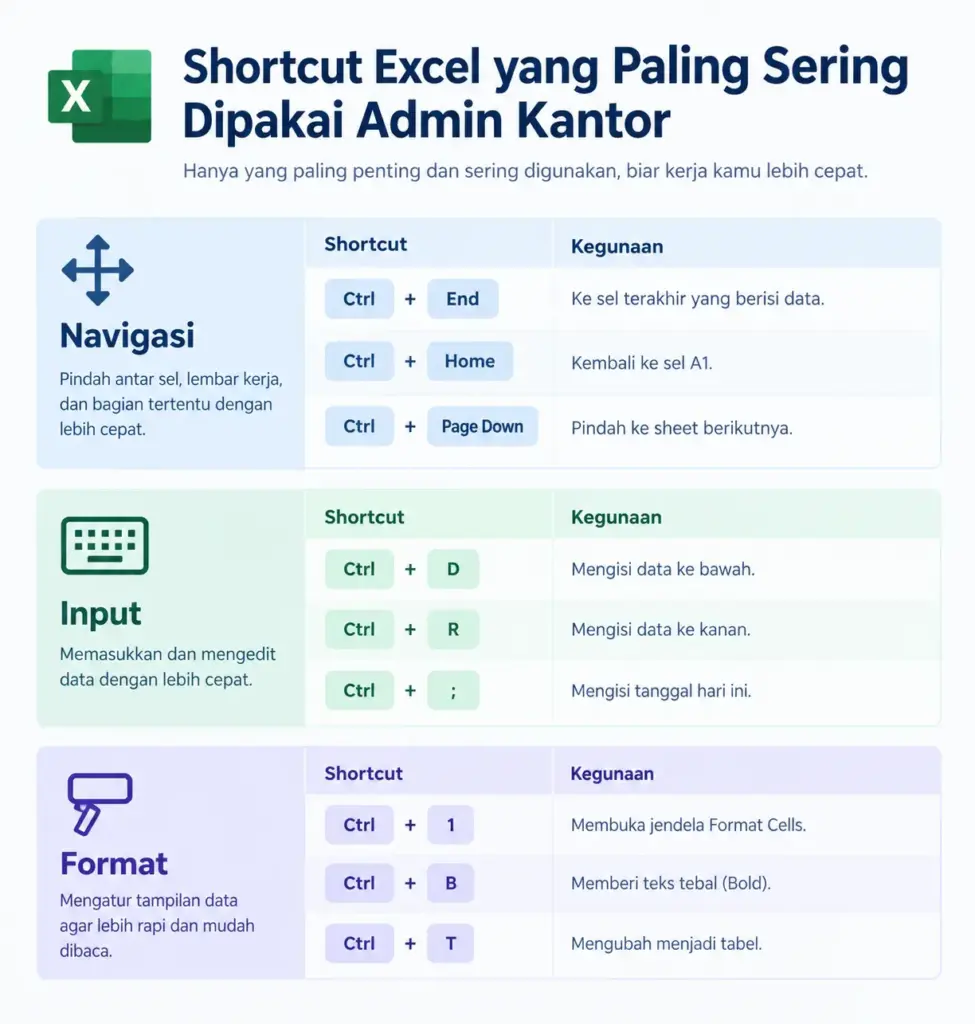
- Ctrl+Arrow (tombol panah): loncat ke ujung data searah. Dipakai saat kamu ingin cepat ke baris terakhir sebuah kolom. Contoh: kolom nama karyawan berisi 300 baris, tekan Ctrl+↓ dan kamu langsung sampai di bawah.
- Ctrl+Home / Ctrl+End: ke sel pertama atau sel terakhir yang berisi data. Paling sering dipakai saat membuka file rekap yang panjang untuk melihat sampai mana datanya.
- Ctrl+Page Up / Ctrl+Page Down: pindah antar sheet. Dipakai saat satu workbook punya banyak sheet, misalnya satu sheet per bulan.
- F5 atau Ctrl+G: Go To, loncat ke sel atau range tertentu. Contoh: kamu harus mengedit sel di posisi jauh, ketik B250, tekan Enter, dan langsung sampai.
- Ctrl+F: Find, untuk mencari data. Dipakai saat mencari nama karyawan atau kode barang di tabel panjang.
Shortcut Input dan Edit Data: Isi Tabel Lebih Cepat, Tanpa Klik Berulang
Keyboard shortcut Excel untuk input data menghilangkan kebiasaan klik-klik yang memperlambat pengisian data berulang. Kalau kamu baru mulai, ini shortcut Excel untuk pemula yang paling gampang langsung dipakai.
- F2: masuk ke mode edit sel langsung. Dipakai saat mau mengoreksi isi sel tanpa menghapusnya dulu, seperti membuka laci tanpa mengosongkan isinya.
- Ctrl+D / Ctrl+R: isi ke bawah atau ke kanan dari sel di atasnya atau di sebelah kirinya. Dipakai saat menyalin data atau rumus ke banyak baris sekaligus. Anggap saja fotokopi kilat.
- Alt+Enter: baris baru dalam satu sel. Dipakai saat menulis keterangan panjang di satu sel tanpa membesarkan kolom, seperti menekan Enter di pesan WhatsApp.
- Ctrl+; : isi tanggal hari ini. Dipakai saat input absensi atau log harian. Catatan: tanggal ini bersifat tetap, jadi besok tidak ikut berubah.
- Ctrl+Shift+: : isi jam sekarang. Dipakai saat merekap jam masuk dan jam keluar.
Satu hal yang paling sering terlewat: beda Tab dan Enter saat mengisi tabel. Tab memindahkan kamu ke sel di kanan, sedangkan Enter memindahkan ke sel di bawah.
Saat mengisi data per baris, pakai Tab dari kolom ke kolom, lalu tekan Enter di ujung baris. Kursor otomatis kembali ke kolom pertama di baris berikutnya.
Latihan 5 Menit!
Buat tabel absensi 5 baris di Excel dengan kolom Nama, Tanggal, dan Status. Isi tanggal di kolom B pakai Ctrl+;. Isi status “Hadir” di C2, lalu duplikat ke bawah pakai Ctrl+D. Coba pindah antar sel dengan Tab, lalu perhatikan bedanya dengan Enter.
Baca Juga: 50 Rumus Excel untuk Kerja: Cheat Sheet Lengkap (2027)
Shortcut Formatting: Laporan Rapi Tanpa Klik Format Satu per Satu
Dengan shortcut ini, formatting tabel laporan yang biasanya memakan waktu 10 menit bisa dipangkas jadi 2 menit daripada mengklik menu satu per satu.
- Ctrl+B / Ctrl+I / Ctrl+U: bold, italic, underline. Dipakai untuk header kolom atau baris total.
- Ctrl+1: membuka jendela Format Cells. Dipakai saat perlu atur format angka, tanggal, atau Rupiah sekaligus.
- Ctrl+Shift+$: format Rupiah (mata uang). Dipakai di kolom gaji, biaya, atau harga barang. Simbol Rupiah muncul kalau pengaturan regional komputer kamu sudah Indonesia. kalau tidak, atur lewat Ctrl+1.
- Ctrl+Shift+%: format persentase. Dipakai di kolom persentase absensi atau pencapaian target.
- Ctrl+T: mengubah data jadi tabel otomatis. Dipakai setiap kali buat tabel baru dari data mentah agar mudah di-filter. Tabel ini juga siap dipakai untuk Pivot Table kalau kamu perlu merangkum data besar.
- Alt+H+H: membuka warna isi sel (fill color). Dipakai untuk highlight baris yang perlu diperhatikan.
Ringkasannya:
| Shortcut | Fungsi | Kapan Dipakai Admin |
| Ctrl+1 | Buka Format Cells | Format angka Rupiah, tanggal, atau persen sekaligus |
| Ctrl+Shift+$ | Format mata uang | Kolom gaji, biaya, atau harga barang |
| Ctrl+T | Buat tabel otomatis | Setiap kali buat tabel baru dari data mentah |
| Ctrl+B | Teks tebal | Header kolom atau baris total di akhir tabel |
| Alt+H+H | Warna sel | Highlight baris yang butuh perhatian atasan |
| Ctrl+Shift+% | Format persentase | Kolom persentase kehadiran atau target |
Kalau kamu sedang menyiapkan diri untuk tes excel saat melamar kerja, menguasai shortcut formatting seperti ini bisa membantumu menyelesaikan soal lebih cepat.
Baca Juga: Pivot Table Excel untuk Pemula: Cara Membuat dan Contohnya
Shortcut Formula: Masukkan dan Cek Rumus Lebih Efisien
Shortcut formula bukan untuk menghafal rumus, tapi untuk memasukkan dan memeriksa rumus lebih cepat tanpa salah klik.
- Alt+=: AutoSum otomatis. Dipakai untuk menjumlah kolom angka tanpa mengetik =SUM() manual.
- F4: mengunci referensi sel (absolute reference). Dipakai saat menyalin rumus ke baris lain dan referensinya tidak boleh bergeser. Anggap saja memasang gembok di sel itu. Di sebagian laptop, tekan Fn+F4.
- Ctrl+` : menampilkan semua rumus di lembar kerja (bisa di-toggle). Dipakai saat ingin mengecek semua rumus sekaligus sebelum mengirim laporan, seperti melihat tulang lewat sinar-X.
- Shift+F3: membuka jendela Insert Function. Dipakai saat lupa nama fungsi tapi tahu kira-kira kegunaannya.
Catatan teknis: contoh rumus di artikel ini memakai pemisah titik koma (;) sesuai pengaturan Indonesia. Kalau Excel-mu memakai koma, ganti (;) dengan (,).
Kalau kamu sering bingung memilih antara dua rumus pencarian, baca bedanya VLOOKUP dan XLOOKUP supaya tahu kapan memakai yang mana.
Shortcut + AI: Cara Kerja Admin Excel yang Lebih Efisien di 2026
Shortcut keyboard menghemat detik, tanpi kombinasi shortcut dan ChatGPT bisa menghemat menit bahkan jam untuk pekerjaan berulang. Ini cara cepat kerja di Excel yang bisa kamu coba, misalnya membuat rumus atau template tabel.
Contohnya, pakai shortcut untuk navigasi dan format, lalu minta AI membuatkan rumus COUNTIF atau SUMIF yang kamu perlukan. Copy hasilnya langsung ke sel. Jangan lupa di cek hasilnya di beberapa baris contoh terlebih dahulu sebelum kamu pakai di seluruh data.
Ada dua jalur yang bisa kamu pilih:
- Jalur gratis: ChatGPT versi gratis di chatgpt.com, bisa dipakai untuk membuat rumus Excel dan template tabel tanpa bayar.
- Jalur Microsoft 365 berbayar: Copilot di dalam Excel bisa membuat formula dan analisis langsung di aplikasi, tapi membutuhkan lisensi Microsoft 365 Copilot yang berbayar. Ini bukan fitur gratis.
Prompt Siap Salin
Saya punya data absensi karyawan di Excel. Kolom A berisi nama karyawan, kolom B berisi tanggal, kolom C berisi status (Hadir/Izin/Alpa). Buatkan rumus Excel untuk menghitung total kehadiran masing-masing karyawan di bulan Oktober 2026.
Tempel prompt ini ke AI gratis yang sering kamu pakai. Salin rumus yang diberikan langsung ke Excel kamu. Satu tips Excel untuk admin kantor: biasakan memeriksa hasil AI, sama seperti kamu memeriksa hasil kerja sendiri sebelum dikirim ke atasan.
Sudah Tahu Shortcutnya, Sekarang Waktunya Praktik di Konteks Kerja Nyata
Menghafal shortcut dari artikel itu memang bisa, tapi tanpa latihan di situasi kerja, hasilnya tidak akan bertahan. Seminggu kemudian, shortcut yang dipelajari bisa lupa lagi.
Kalau kamu ingin latihan yang terarah, ada Program AI-Integrated Microsoft Excel Certifa. Program berlangsung selama 5 minggu, 10 sesi live via Zoom, dengan harga Rp399.900.
Kurikulumnya sudah terintegrasi dengan AI. Bukan cuma shortcut dan rumus, tapi juga cara memakai ChatGPT dan Copilot untuk kerja. Di akhir program ada asesmen praktik dan Certificate of Competence dari Certifa.
Program ini cocok untuk karyawan, admin, PNS, fresh graduate, dan mahasiswa yang ingin skill Excel langsung terpakai di pekerjaan harian.
Pertanyaan yang Sering Ditanyakan seputar Shortcut Excel
Berapa banyak shortcut Excel yang perlu dihafalkan dulu?
Mulailah dari 10 sampai 15 shortcut Excel yang sering dipakai di pekerjaan harian: navigasi, input data, dan format dasar. Jangan coba menghafal semuanya sekaligus. Lebih efektif menghafal sedikit tapi langsung dipraktikkan hari itu juga. Dalam dua minggu, shortcut itu biasanya sudah otomatis tanpa perlu dipikir.
Apakah shortcut Excel di Mac sama dengan Windows?
Tidak sepenuhnya. Sebagian besar shortcut yang memakai Ctrl di Windows diganti dengan Command (⌘) di Mac, misalnya Ctrl+C jadi ⌘+C. Artikel ini fokus ke Windows karena mayoritas kantor di Indonesia memakai sistem operasi tersebut.
Apakah shortcut Microsoft Excel ini berlaku di semua versi?
Sebagian besar shortcut di artikel ini berlaku di Excel 2016 ke atas, termasuk Microsoft 365. Shortcut seperti Ctrl+T dan Alt+= bahkan sudah ada sejak versi yang lebih lama. Fitur yang berkaitan dengan Copilot hanya tersedia di Microsoft 365 dengan lisensi Copilot berbayar, dan tidak ada di Excel yang dibeli sekali bayar.
Apakah ChatGPT bisa langsung dipakai di dalam Excel?
Tidak otomatis. ChatGPT adalah aplikasi terpisah yang dibuka di browser. Kamu mengetik pertanyaan atau meminta dibuatkan rumus di ChatGPT, lalu menyalin hasilnya ke Excel. Berbeda dengan Copilot yang memang ada di dalam antarmuka Excel, tapi butuh lisensi berbayar, bukan fitur gratis.
Apakah perlu kursus khusus untuk bisa mahir shortcut Excel?
Untuk shortcut dasar, belajar mandiri dari daftar seperti artikel ini sudah cukup untuk mulai. Tapi kalau kamu ingin paham konteks pemakaiannya di pekerjaan nyata, termasuk kombinasi shortcut dengan rumus dan AI, belajar bersama mentor praktisi biasanya lebih efisien.