

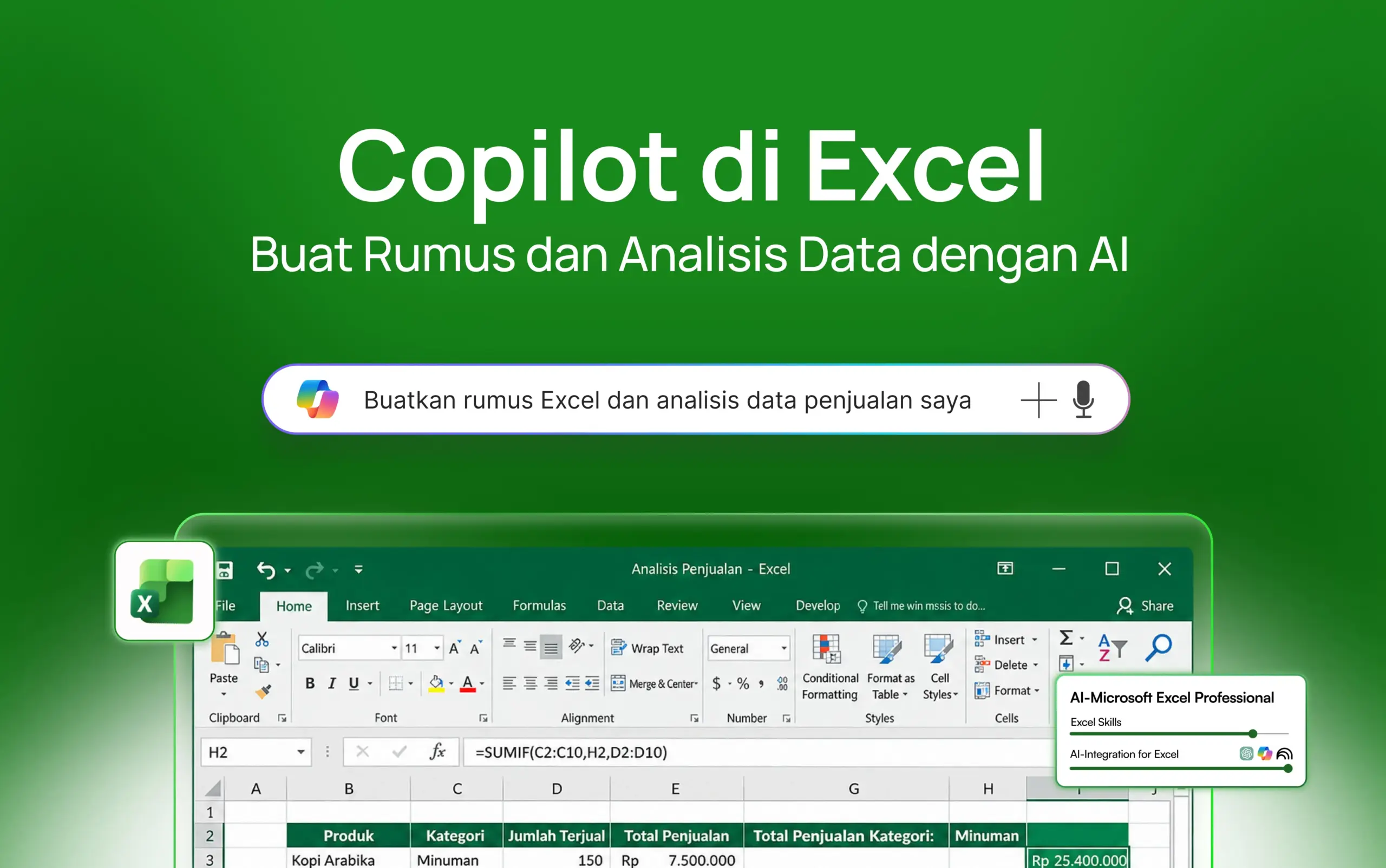
Tulis rumus dan baca tabel yang penuh angka, sering banget makan waktu, apalagi kalau kamu belum hafal semua rumusnya. Nah, kamu bisa pakai Copilot di Excel yang bisa bantu kamu sebagai asisten AI untuk tugas tertentu, tapi fitur yang muncul tergantung dengan akun dan versi aplikasi kamu.
Berikut cara pakai, contoh prompt untuk rumus dan analisis data, serta cara untuk periksa hasil agar tetap aman dipakai.
Ringkasan Cepat:
- Copilot di Excel dapat membantu menyusun rumus dan mengeksplorasi data lewat instruksi sehari-hari.
- Data yang rapi dan prompt yang spesifik membuat hasil lebih mudah dipakai.
- Rumus, angka, interpretasi, dan keamanan data tetap perlu kamu periksa sendiri.
Apa Itu Copilot di Excel dan Apa Kegunaannya?
Copilot di Excel itu sebenarnya bantuan AI dari Microsoft yang bisa mendukung pekerjaan spreadsheet. Jadi kamu cukup mengetik apa yang ingin dilakukan dengan bahasa sehari-hari, lalu Copilot kamu akan bantu menyiapkan jawabannya.
Beberapa kegunaanya:
- Membantu menyusun atau memahami rumus
- Mengeksplorasi isi data
- Mencari pola dan membuat ringkasan
- Membantu menentukan pertanyaan lanjutan tentang data
Contohnya, staf admin ingin mengetahui produk dengan penjualan tertinggi dari tabel bulanan. Tanpa Copilot, dia harus mengurutkan dan membandingkan angkanya satu per satu. Dengan Copilot, dia bisa langsung bertanya, lalu mencocokan jawabannya dengan tabel.
Tapi kamu harus ingat, ketersediaan fitur ini tergantung pada akun, lisensi, dan versi produk.
Bagaimana Cara Menggunakan Copilot di Excel?
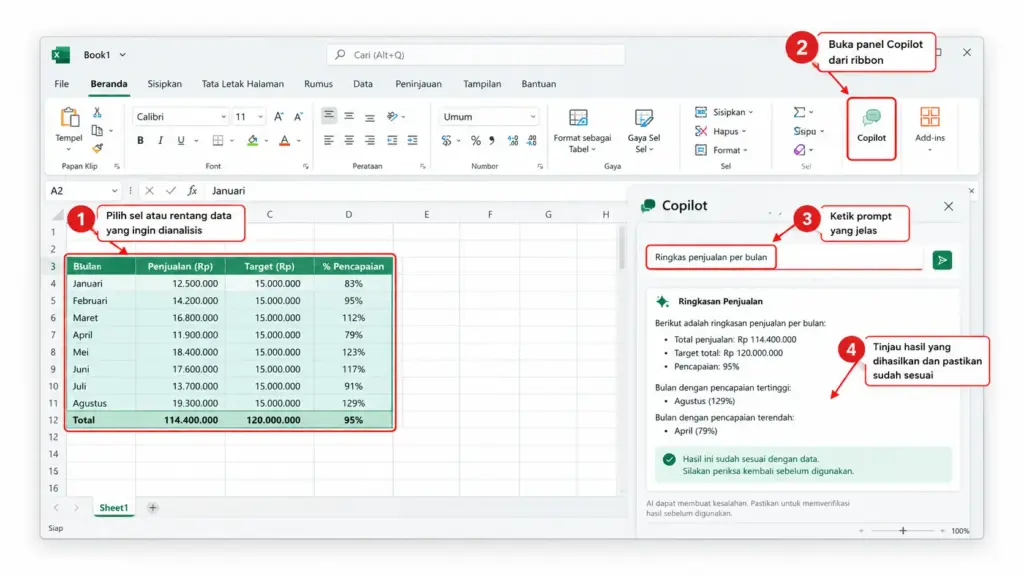
Cara untuk menggunakan Copilot di Excel sebenarnya sederhana, asalkan datamu sudah siap. Ini langkahnya:
- Pastikan akun dan aplikasi Excel kamu mendukung Copilot.
- Rapikan data jadi tabel dengan satu baris judul kolom yang jelas dan unik. Copilot lebih mudah menemukan isi data kalau tiap kolom punya nama yang jelas.
- Klik satu sel di dalam tabel, lalu buka Copilot dari pita (ribbon) Excel.
- Ketik instruksi yang spesifik, lalu tinjau hasilnya sebelum dipakai.
Kalau kamu mau hasilnya baik, prompt yang kamu tulis juga harus baik. Kamu harus menyebutkan tujuan, konteks, dan bentuk hasil yang kamu mau, karena bedanya sangat terasa.
| Prompt kurang jelas | Prompt lebih jelas |
| “Analisis data ini.” | “Bandingkan total penjualan setiap produk dan sebutkan produk tertinggi.” |
| “Buat rumus.” | “Buat kolom Total yang mengalikan Jumlah Terjual dengan Harga Satuan.” |
| “Cari yang aneh.” | “Tunjukkan bulan dengan penjualan yang turun paling tajam dibanding bulan sebelumnya.” |
Contoh prompt Copilot Excel yang bisa kamu salin: “Bantu saya merangkum tren penjualan bulanan dari tabel ini dan tunjukkan bulan dengan nilai tertinggi.” Kalau hasilnya kurang pas, jangan langsung menyerah. Tulis ulang prompt dengan detail tambahan, seperti nama kolom dan hasil yang kamu inginkan.
Baca Juga: 50 Rumus Excel untuk Kerja: Cheat Sheet Lengkap 2027
Cara Membuat Rumus Excel dengan Copilot
Sebelum minta bantuan ke Copilot, baiknya kamu kenalan dulu sama rumus Excel yang sering dipakai admin. Dengan begitu, kamu bisa menilai apakah rumus yang disarankan masuk akal atau tidak.
Contoh data penjualan fiktif:
| Produk | Jumlah Terjual | Harga Satuan | Total |
| Buku | 12 | Rp25.000 | Rp300.000 |
| Pulpen | 20 | Rp5.000 | Rp100.000 |
| Map | 8 | Rp10.000 | Rp80.000 |
| Total keseluruhan | Rp480.000 |
Contoh prompt yang bisa kamu salin ke Copilot:
- “Bantu buat rumus untuk menghitung total penjualan dari jumlah terjual dikalikan harga satuan.”
- “Jelaskan cara kerja rumus yang sesuai untuk menghitung total penjualan.”
- “Bagaimana cara menjumlahkan total penjualan semua produk?”
Logikanya total per produk didapat dari jumlah terjual dikali harga satuan. Total keseluruhan didapat dari menjumlahkan semua baris total.
Rumus ilustrasinya =B2*C2 untuk baris pertama (kolom B berisi jumlah, kolom C berisi harga), dan =SUM(D2:D4) untuk total keseluruhan. Kalau tabelmu berformat Excel Table, Copilot bisa memakai nama kolom, jadi tampilan rumusnya bisa berbeda dari contoh ini.
Copilot juga bisa membantu kalau kamu perlu mencari harga berdasarkan kode produk, misalnya dengan prompt “Isi kolom harga berdasarkan kode produk dari tabel referensi.”
Copilot mungkin menyarankan fungsi pencarian seperti VLOOKUP atau XLOOKUP. Supaya kamu paham saran yang muncul, pelajari dulu perbedaan VLOOKUP dan XLOOKUP.
Setelah rumus muncul, periksa referensi selnya, uji beberapa baris secara manual, dan pastikan rumusnya tetap benar saat data bertambah.
Bagaimana Copilot Membantu Analisis Data di Excel?
Copilot buat analisis data menggunakan AI terasa lebih santai, karena kamu bisa bertanya dengan bahasa sehari-hari. Contoh bantuannya, membandingkan penjualan antarproduk, lihat perubahan dari bulan ke bulan, menemukan nilai yang perlu diperiksa, atau menyarankan visualisasi yang relevan.
Misalnya data bulanan fiktif dibawah:
| Bulan | Total Penjualan |
| Januari | Rp420.000 |
| Februari | Rp480.000 |
| Maret | Rp530.000 |
| April | Rp390.000 |
| Mei | Rp610.000 |
| Juni | Rp570.000 |
Beberapa contoh prompt dan hasilnya:
- “Ringkas perubahan penjualan berdasarkan bulan.” Hasilnya kurang lebih: penjualan tertinggi ada di Mei (Rp610.000), dan penurunan paling tajam terjadi dari Maret ke April (Rp140.000).
- “Bandingkan total penjualan setiap produk.”
- “Tunjukkan nilai yang tampak tidak biasa dan perlu saya periksa.” Penurunan di April bisa jadi petunjuk. Apakah karena libur, stok kosong, atau data belum lengkap?
Hasil Copilot bergantung pada struktur dan kualitas data, dan pola yang ditemukan AI belum tentu menunjukkan penyebabnya. Kalau Copilot kamu nampilin grafik, kamu harus pastikan angka dan labelnya sama dengan tabelmu.
Apa yang Perlu Diperiksa dari Hasil Copilot di Excel?
Sebagai pengguna AI yang bijak, kamu perlu periksa lagi dari hasil Copilot di Excel. Karena jawaban AI bisa terdengar sangat meyakinkan, padahal belum tentu tepat.
Ada empat hal yang perlu kamu cek:
| Yang diperiksa | Pertanyaan pemeriksa | Cara cek singkat |
| Rumus | Apakah referensi sel dan logikanya benar? | Klik sel hasil, lihat rumusnya, uji di 2 sampai 3 baris |
| Angka | Apakah hasilnya konsisten? | Hitung ulang manual atau pakai rumus pembanding |
| Interpretasi | Apakah kesimpulannya sesuai konteks dan periode data? | Bandingkan dengan data asli dan situasi nyata |
| Keamanan data | Apakah data boleh diproses layanan AI? | Cek kebijakan kantor atau organisasi |
Untuk laporan yang penting, periksa dulu hasilnya sebelum dipakai untuk mengambil keputusan. Simpan juga kumpulan rumus Excel untuk kerja sebagai pembanding saat kamu ragu dengan rumus yang disarankan.
Kalau kamu sedang menyiapkan diri untuk melamar kerja, latihan manual lewat contoh tes Excel saat melamar kerja bisa bantu kamu untuk cek kemampuan dasar tanpa bantuan AI.
Baca Juga: 15 Rumus Excel untuk Admin yang Paling Sering Dipakai
Ingin Belajar Excel dengan AI Secara Lebih Terarah?

Copilot bisa bantu kamu buat rumus dan eksplorasi data, tapi hasilnya tetap perlu kamu cek sendiri.
Kalau kamu ingin latihan yang terarah, ada Program AI-Integrated Microsoft Excel Certifa. Program berlangsung selama 5 minggu, 10 sesi live via Zoom, dengan harga Rp399.900.
Kurikulumnya sudah terintegrasi dengan AI. Bukan cuma shortcut dan rumus, tapi juga cara memakai ChatGPT dan Copilot untuk kerja. Di akhir program ada asesmen praktik dan Certificate of Competence dari Certifa.
Program ini cocok untuk karyawan, admin, PNS, fresh graduate, dan mahasiswa yang ingin skill Excel langsung terpakai di pekerjaan harian.
Pertanyaan yang Sering Ditanyakan seputar Copilot di Excel
Apa itu Copilot di Excel?
Copilot di Excel adalah bantuan AI yang dapat mendukung pekerjaan spreadsheet, termasuk membantu membuat rumus dan mengeksplorasi data. Kamu cukup menulis instruksi dengan bahasa sehari-hari. Fitur yang tersedia bergantung pada akun dan versi produk.
Apakah Copilot bisa membuat rumus Excel?
Bisa membantu. Copilot dapat menyusun atau menjelaskan rumus berdasarkan instruksi dan konteks data yang kamu berikan. Meski begitu, periksa kembali referensi sel dan hasil perhitungannya sebelum dipakai.
Apakah Copilot bisa menganalisis data Excel?
Copilot dapat membantu mengeksplorasi data sesuai fitur yang tersedia, misalnya merangkum tren atau membandingkan produk. Pastikan datamu tersusun rapi dan cek apakah kesimpulannya sesuai konteks.
Apakah Copilot di Excel tersedia untuk semua pengguna?
Tidak selalu. Ketersediaannya tergantung pada lisensi, akun, versi aplikasi, dan pengaturan organisasi. Kalau tombol Copilot tidak muncul, cek informasi akunmu atau tanyakan ke admin IT.
Apakah saya harus menguasai rumus Excel sebelum menggunakan Copilot?
Tidak harus menguasai semua rumus. Namun, pemahaman dasar Excel membantu kamu memeriksa hasil dan menemukan kesalahan. Tanpa itu, kamu sulit tahu apakah jawaban AI benar atau keliru.