

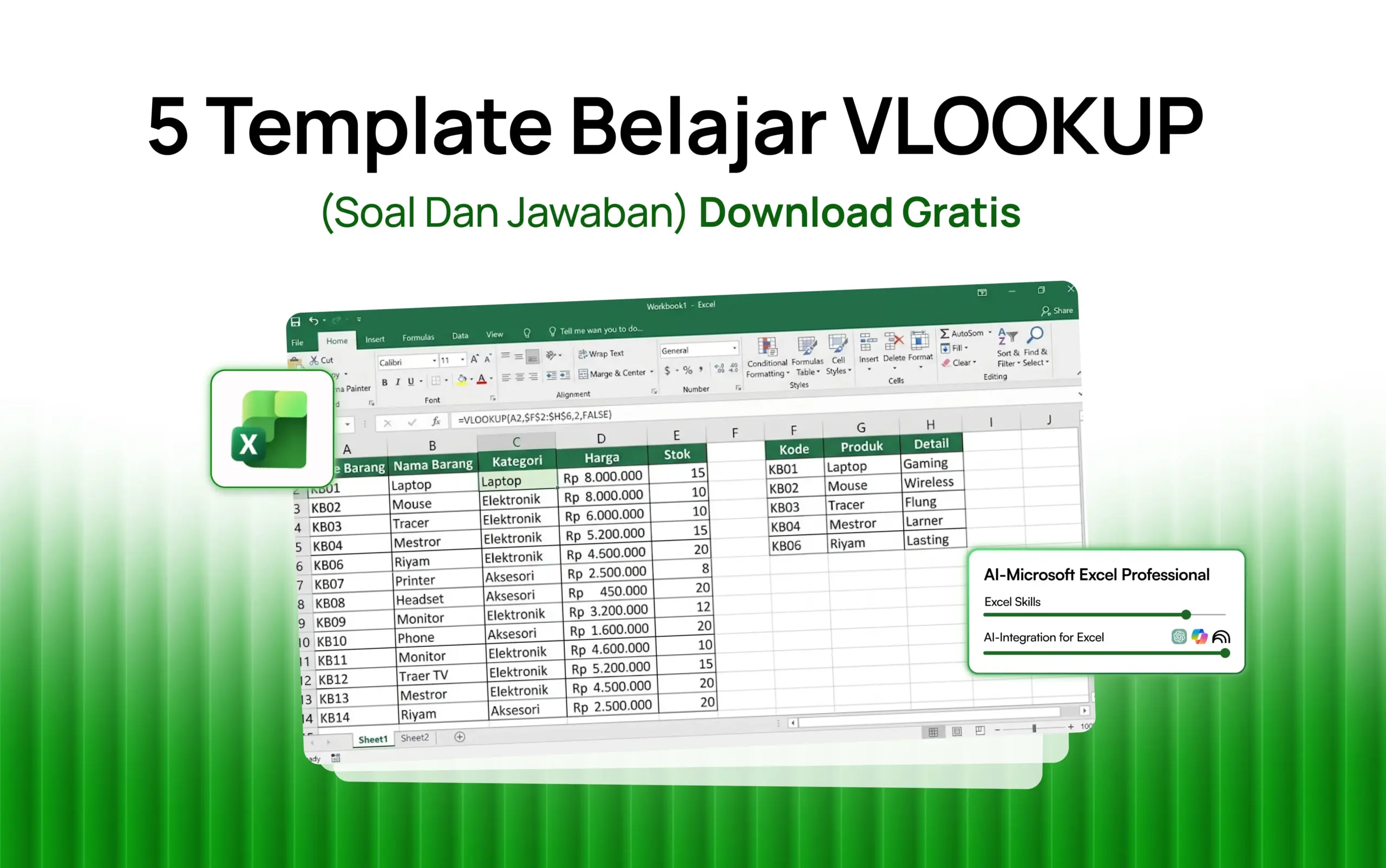
Kamu punya daftar kode barang, nama produk, dan harga, tapi kamu masih harus cari satu per satu secara manual. Itu bikin capek dan gampang salah. VLOOKUP bisa bantu kamu ambil data dari tabel referensi dengan lebih cepat.
Berikut ada 5 template belajar VLOOKUP gratis lengkap dengan soal, rumus, dan jawaban.
Ringkasan Cepat:
- Lima latihan VLOOKUP dengan tingkat kesulitan bertahap
- Contoh dataset, rumus, dan jawaban untuk memeriksa hasil
- File template Excel gratis untuk latihan mandiri
Apa Itu VLOOKUP dan Kapan Harus Menggunakannya?
VLOOKUP digunakan untuk mencari nilai pada kolom pertama sebuah tabel referensi, lalu mengambil nilai dari kolom lain pada baris yang cocok. Pakai VLOOKUP kalau kamu punya dua tabel yang punya kolom penghubung yang sama, misalnya kode barang.
Rumus VLOOKUP Excel punya empat bagian:
=VLOOKUP(lookup_value; table_array; col_index_num; [range_lookup])
- lookup_value: nilai yang ingin dicari.
- table_array: rentang tabel referensi.
- col_index_num: nomor kolom tempat hasil diambil.
- range_lookup: gunakan FALSE untuk pencarian yang harus cocok persis.
Contohnya, kamu mencari harga berdasarkan kode barang di sel E2:
=VLOOKUP(E2;A2:C6;3;FALSE)
Artinya: cari isi E2 di kolom pertama A2:C6, lalu ambil nilai dari kolom ke-3. Tanda $ mengunci rentang tabel supaya tidak bergeser saat rumus disalin ke bawah. Kamu bisa mengetik tanda $ secara manual, atau blok rentang A2:C6 di rumus lalu tekan F4. Rumus di artikel ini memakai titik koma (;). Kalau Excel-mu memakai koma, ganti titik koma dengan koma.
Beberapa contoh VLOOKUP untuk pemula yang sering ditemui di kantor:
- Mengisi harga di daftar pesanan dari daftar harga barang.
- Menampilkan nama karyawan dari ID di data absensi.
- Mencocokkan nilai siswa dengan nama di rekap kelas.
Kalau tugas kamu sering terasa seperti “cari di tabel A, ambil dari tabel B”, itu tandanya VLOOKUP bisa membantu.
Download Gratis 5 Template Belajar VLOOKUP
Kamu bisa download template VLOOKUP gratis di sini: Download
Satu file Excel berisi lima sheet latihan (Template 1 sampai Template 5) dan satu sheet Kunci Jawaban di paling akhir. Setiap sheet latihan berisi data tabel dan soal di sampingnya. Kunci jawabannya dipisah di lembar sendiri, jadi kamu tidak perlu langsung melihat hasilnya. Semua datanya bersifat fiktif.
Tips: kerjakan dulu soalnya sendiri, baru cek kunci jawabannya, supaya latihannya benar-benar masuk.
Template 1 — Mencari Harga Barang
| Kode Barang | Nama Barang | Harga |
| BRG-001 | Pulpen Hitam | 3.500 |
| BRG-002 | Buku Tulis | 6.000 |
| BRG-003 | Map Plastik | 4.500 |
| BRG-004 | Spidol Board | 9.000 |
| BRG-005 | Kertas A4 (rim) | 52.000 |
- Soal: cari harga untuk kode BRG-004, BRG-002, dan BRG-005.
- Rumus: =VLOOKUP(E2;A2:C6;3;FALSE)
- Fokus belajar: memahami nilai pencarian dan nomor kolom hasil.
Template 2 — Mencari Nama Karyawan
| ID Karyawan | Nama | Departemen |
| K-101 | Andi Pratama | Keuangan |
| K-102 | Budi Santoso | HRD |
| K-103 | Siti Aminah | Operasional |
| K-104 | Dewi Lestari | Marketing |
| K-105 | Rudi Hartono | IT |
- Soal: tampilkan nama karyawan untuk ID K-103 dan K-105.
- Rumus: =VLOOKUP(E2;A2:C6;2;FALSE)
- Fokus belajar: mengambil hasil dari kolom kedua. Coba ganti angka 2 jadi 3, lalu lihat departemennya.
Template 3 — Mencari Nilai Siswa
| Nama | Kelas | Nilai |
| Rina | 7A | 85 |
| Dimas | 7A | 78 |
| Salsa | 7B | 92 |
| Fajar | 7B | 70 |
| Nadia | 7C | 88 |
- Soal: cari nilai Salsa dan Fajar.
- Rumus: =VLOOKUP(E2;A2:C6;3;FALSE)
- Fokus belajar: nilai pencariannya berupa nama (teks), dan kolom pertama tabel adalah nama, bukan kode.
Template 4 — Mencari Informasi Transaksi
Pakai tabel referensi barang dari Template 1 (di kolom F:H). Tabel transaksinya seperti ini:
| No. Transaksi | Kode Produk | Nama Produk | Harga |
| TRX-01 | BRG-002 | (isi) | (isi) |
| TRX-02 | BRG-005 | (isi) | (isi) |
| TRX-03 | BRG-001 | (isi) | (isi) |
- Soal: isi nama produk dan harga berdasarkan kode produk.
- Rumus nama: =VLOOKUP(B2;F2:H$6;2;FALSE)
- Rumus harga: =VLOOKUP(B2;F2:H$6;3;FALSE)
- Fokus belajar: memakai VLOOKUP untuk dua kolom hasil. Yang berbeda hanya nomor kolomnya, yaitu 2 untuk nama dan 3 untuk harga. Perhatikan tanda $ pada rentang referensi: tanpa kunci yang lengkap, rentang akan bergeser saat rumus disalin ke baris berikutnya dan hasilnya jadi #N/A.
Template 5 — Menangani Data yang Tidak Ditemukan
Pakai kolom kode dan nama dari tabel Template 1 sebagai referensi. Ini rumus VLOOKUP jika data tidak ditemukan:
- Soal: cari nama produk untuk kode BRG-003, BRG-009, BRG-001, dan BRG-010.
- Rumus: =IFERROR(VLOOKUP(E2;A2:B6;2;FALSE);”Data tidak ditemukan”)
- Fokus belajar: menghindari tampilan error #N/A yang membingungkan.
Catatan: IFERROR hanya merapikan tampilan error. Fungsi ini tidak memperbaiki kode yang salah atau data yang hilang, jadi tetap cek data sumbernya.
Cara Mengerjakan Soal VLOOKUP Langkah demi Langkah
Pakai Template 1 sebagai contoh utama. Berikut langkahnya:
- Identifikasi kode yang akan dicari. Misalnya BRG-004 di sel E2.
- Tentukan rentang tabel referensi, yaitu A2:C6, lalu kunci jadi A2:C6.
- Hitung nomor kolom tempat hasil berada. Harga ada di kolom ke-3.
- Pakai FALSE untuk pencocokan persis.
- Tekan Enter, lalu cocokkan hasilnya dengan data referensi. Harusnya muncul 9.000.
Kamu bisa coba langkah yang sama di Template 2. Kodenya K-103 di E2, rentangnya A2:C6, nama ada di kolom ke-2, dan hasil yang benar adalah Siti Aminah. Pola berpikirnya sama, hanya angka kolomnya yang berbeda.
Kenapa harus FALSE?
Kalau kamu memakai TRUE, Excel mencari yang paling mendekati dan bisa saja mengambil baris yang salah. Pakai TRUE hanya kalau data kamu terurut dan kamu memang butuh pencocokan perkiraan, misalnya untuk rentang nilai.
Kesalahan yang paling sering dilakukan pemula: nomor kolom keliru, rentang tabel tidak tepat, kode tidak cocok, atau format data berbeda. Kalau hasilmu aneh, cek empat hal ini dulu.
Kalau kamu butuh fungsi alternatif untuk kebutuhan pencarian tertentu, baca perbedaan perbedaan VLOOKUP dan XLOOKUP.
Baca Juga: 15 Rumus Excel untuk Admin yang Paling Sering Dipakai
Kesalahan Umum Saat Menggunakan VLOOKUP dan Cara Mengatasinya
Kalau VLOOKUP kamu error atau hasilnya tidak sesuai, jangan panik. Ini daftar masalah yang paling sering muncul:
| Masalah | Penyebab yang mungkin | Cara memeriksa |
| #N/A | Nilai pencarian tidak ditemukan | Periksa kode dan kecocokan data |
| Hasil salah | Nomor kolom keliru | Hitung kembali posisi kolom hasil |
| Rumus tidak bisa disalin dengan benar | Referensi rentang berubah | Pertimbangkan referensi absolut, misalnya A2:C6 |
| Data tidak cocok meski terlihat sama | Format atau karakter berbeda | Periksa spasi dan format nilai |
| Hasil kosong atau tidak sesuai harapan | Rentang tabel tidak tepat | Pastikan nilai pencarian berada di kolom pertama rentang |
Contoh yang sering bikin bingung: kode di tabel referensi tertulis “BRG-004”, tapi di kolom pencarian tertulis “BRG-004 “ dengan spasi di belakang. Keduanya terlihat sama, tapi Excel menganggapnya berbeda, jadi hasilnya #N/A. Pakai fungsi TRIM untuk membuang spasi berlebih.
Satu aturan penting: VLOOKUP hanya bisa mengambil hasil dari kolom di sebelah kanan kolom pencarian. Tidak ada satu solusi yang bisa mengatasi semua error, jadi biasakan memeriksa data sumber dulu sebelum menyalahkan rumusnya.
Setelah Bisa VLOOKUP, Latihan Excel Apa yang Perlu Dicoba?
Setelah kamu bisa menguasai VLOOKUP, kamu bisa lanjut ke rumus lain, latihan rekap, atau pengolahan data yang lebih terstruktur. Untuk menambah variasi latihan, kamu bisa lihat kumpulan rumus Excel untuk kerja. Sambil berlatih, usahakan juga mengerjakan soal pengolahan data jenis lain, bukan hanya VLOOKUP.
Ide latihan yang bisa kamu coba:
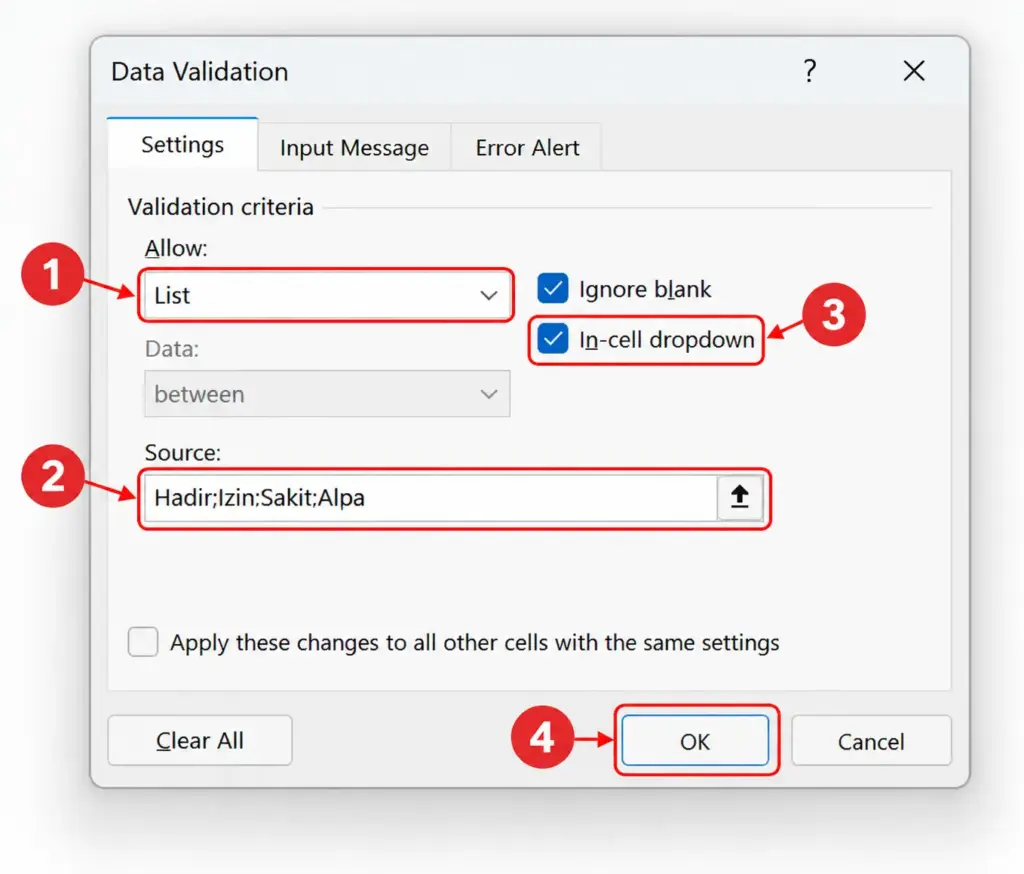
- Tambahkan dropdown list untuk memilih kode barang, lalu biarkan VLOOKUP mengisi harganya.
- Gabungkan VLOOKUP dengan IF untuk memberi keterangan, misalnya “Mahal” atau “Murah”.
- Rekap hasilnya dengan SUMIF atau COUNTIF.
Baca Juga: Tes Excel saat Melamar Kerja: Contoh Soal dan Cara Latihan
Ingin Mengembangkan Skill Excel untuk Kebutuhan Kerja?

Bisa menguasai VLOOKUP sudah bagus, tapi ada lebih banyak rumus dan fitur Excel yang bisa kamu kuasai.
Kalau kamu ingin latihan yang terarah, ada Program AI-Integrated Microsoft Excel Certifa. Program berlangsung selama 5 minggu, 10 sesi live via Zoom, dengan harga Rp399.900.
Kurikulumnya sudah terintegrasi dengan AI. Bukan cuma shortcut dan rumus, tapi juga cara memakai ChatGPT dan Copilot untuk kerja. Di akhir program ada asesmen praktik dan Certificate of Competence dari Certifa.
Program ini cocok untuk karyawan, admin, PNS, fresh graduate, dan mahasiswa yang ingin skill Excel langsung terpakai di pekerjaan harian.
Pertanyaan yang Sering Ditanyakan seputar VLOOKUP di Excel
Apakah template latihan VLOOKUP ini cocok untuk pemula?
Ya. Latihan dimulai dari pencarian sederhana berdasarkan kode barang, lalu berlanjut ke data karyawan, nilai siswa, transaksi, dan penanganan data yang tidak ditemukan.
Apakah VLOOKUP bisa digunakan untuk mencari data yang tidak ada?
Tidak. VLOOKUP tidak bisa mengambil nilai yang tidak ada di tabel referensi. Kamu bisa memakai IFERROR untuk menampilkan pesan yang lebih jelas, tapi data sumbernya tetap perlu diperiksa.
Apakah VLOOKUP dan XLOOKUP sama?
Tidak persis sama. Keduanya bisa dipakai untuk mencari data, tapi cara kerja dan kemampuannya berbeda. Kalau kamu ingin tahu bedanya, baca perbedaan VLOOKUP dan XLOOKUP.
Kenapa VLOOKUP saya menghasilkan #N/A padahal datanya ada?
Biasanya karena ada spasi tersembunyi, format data berbeda (angka dan teks), atau nilai pencarian tidak berada di kolom pertama rentang. Cek tiga hal itu dulu. Kalau datanya memang tidak ada di tabel referensi, hasil #N/A itu wajar.
Apakah template ini bisa dipakai untuk latihan tes Excel kerja?
Bisa sebagai latihan dasar, tapi kebutuhan tes berbeda-beda. Sebaiknya kamu juga berlatih dengan soal pengolahan data lain dan mengikuti instruksi pada tes yang kamu hadapi.