

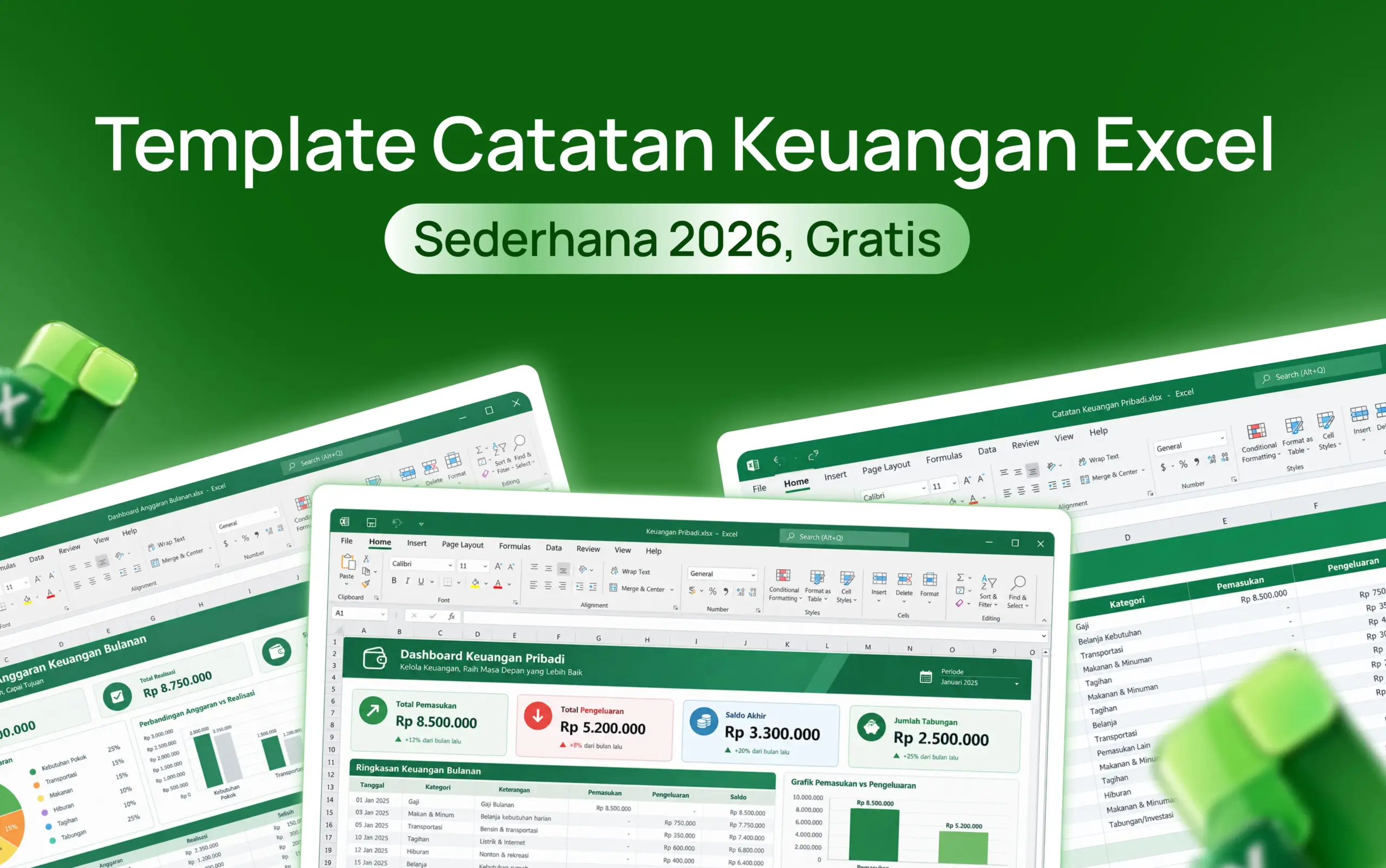
Pasti kamu sering ngalamin, gaji yang masuk tanggal 25, tapi pas tanggal 10, kamu bingung kemana ya uangnya? Itu tandanya kamu harus mulai mentracking keuangan kamu dengan template catatan keuangan Excel.
Isinya cuma satu sheet untuk mencatat dan satu sheet untuk ringkasan. Jadi, cukup untuk memulai dan bisa kamu unduh gratis di artikel ini. Artikel ini juga menjelaskan rumusnya supaya kamu bisa mengubahnya sendiri.
Ringkasan Cepat:
- Template ini punya dua sheet: Catatan untuk mencatat transaksi dan Ringkasan untuk melihat total per kategori.
- Saldo dan ringkasan dihitung otomatis dengan rumus dasar seperti SUM dan SUMIF.
- Template hanya alat bantu. Manfaatnya muncul kalau kamu mencatat rutin dan membaca hasilnya.
Isi Template Catatan Keuangan Excel Sederhana
Template ini berisi satu sheet catatan transaksi dan satu sheet ringkasan, jadi cocok untuk pemula. Template ini sengaja dibuat sederhana, karena makin sedikit kolom, makin mudah kamu konsisten mengisinya.
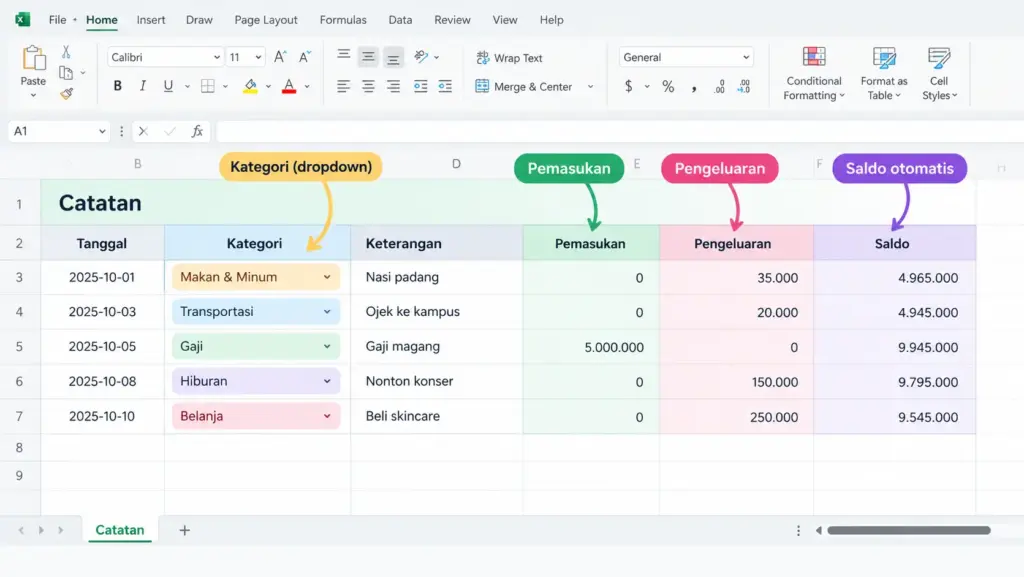
Sebagai template keuangan pribadi Excel, isinya data contoh fiktif yang bisa kamu hapus kapan saja, lalu kamu ganti dengan catatanmu sendiri. Berikut isi tiap bagiannya:
| Bagian | Fungsi | Contoh isi |
| Tanggal (kolom A) | Kapan transaksi terjadi | 03/01/2026 |
| Kategori (kolom B) | Jenis transaksi, pilihan dropdown | Makan |
| Keterangan (kolom C) | Catatan singkat | Makan siang |
| Pemasukan (kolom D) | Uang masuk | Rp5.000.000 |
| Pengeluaran (kolom E) | Uang keluar | Rp35.000 |
| Saldo (kolom F) | Sisa uang, dihitung otomatis | Rp4.965.000 |
| Sheet Ringkasan | Total per kategori dan saldo akhir | Total pengeluaran Rp270.000 |
Cara Memakai Template Catatan Keuangan Excel
Kamu bisa langsung unduh, simpan salinan, isi saldo awal, lalu tulis transaksi setiap hari. Kalau kamu bertanya soal cara membuat catatan keuangan di Excel dari nol, langkah di bawah ini sudah mewakilinya.
- Unduh template catatan keuangan Excel gratis ini di [DOWNLOAD TEMPLATE], lalu simpan salinannya.
- Isi saldo awal dan sesuaikan daftar kategori.
- Catat transaksi di sheet Catatan, satu baris per transaksi.
- Buka sheet Ringkasan di akhir bulan.
Untuk bulan baru, kamu bisa menduplikat sheet atau memakai satu file per tahun. Pilih salah satu saja supaya tidak bingung. Catat juga transaksi kecil seperti kopi dan ojek. Pengeluaran kecil yang tidak terasa ini sering jadi alasan uang cepat habis.
Satu pengingat penting: jangan menyimpan nomor rekening, PIN, atau data sensitif lain di file ini. Template ini juga diuji di Excel desktop. Kalau kamu membukanya di aplikasi lain, tampilannya bisa sedikit berbeda.
Rumus Excel di Balik Template Catatan Keuangan
Rumus Excel untuk keuangan di template ini sebenarnya sederhana, dan banyak yang sama dengan rumus Excel yang sering dipakai admin sehari-hari. Template ini hanya memakai SUM, SUMIF, Data Validation, dan format kondisional.
Logika saldonya begini: total pemasukan sampai baris itu dikurangi total pengeluaran sampai baris itu. Persis seperti saldo di buku kas warung yang selalu dihitung dari catatan pertama sampai catatan terakhir.
SUMIF bekerja seperti memisahkan struk belanja per kategori, lalu menjumlahkan tiap tumpukannya. Satu tumpukan untuk Makan, satu untuk Transport, dan seterusnya.
Dropdown kategori menjaga penulisan tetap seragam, jadi “Makan” dan “makan “ (dengan spasi di belakang) tidak dianggap berbeda. Format kondisional membuat saldo negatif otomatis berwarna merah, jadi kamu langsung sadar kalau uangnya sudah minus.
| Kebutuhan | Rumus ilustratif | Hasil contoh |
| Saldo baris ke-3 | =SUM(D2:D3)-SUM(E2:E3) | Rp4.965.000 |
| Total pengeluaran | =SUM(E2:E6) | Rp270.000 |
| Pengeluaran kategori Makan | =SUMIF(B2:B6,”Makan”,E2:E6) | Rp35.000 |
| Saldo akhir | =SUM(D2:D6)-SUM(E2:E6) | Rp4.730.000 |
| Persentase pengeluaran Tagihan | =SUMIF(B2:B6,”Tagihan”,E2:E6)/SUM(E2:E6) | 55,6% |
Baca Juga: VLOOKUP vs XLOOKUP: Bedanya dan Kapan Harus Pakai
Cara Membaca Ringkasan dan Menyusun Anggaran Bulanan
Pertama, kamu harus lihat kategori terbesar dulu, kemudian bandingkan dengan pemasukan, lalu tentukan batasan untuk bulan berikutnya. Dari catat pemasukan dan pengeluaran yang rapi, kamu bisa mulai menyusun anggaran bulanan yang masuk akal.
Contoh dari data fiktif tadi: Tagihan Rp150.000 dari total pengeluaran Rp270.000, jadi itu pos terbesar bulan itu, sekitar 55,6%.
Selanjutnya, pisahkan mana pos yang wajib dan mana yang bisa diatur. Tagihan termasuk wajib, sedangkan Hiburan bisa kamu atur. Saat menyusun anggaran, tentukan batas tiap kategori dari catatan nyata, bukan perkiraan. Sebagai inspirasi, ada orang yang membagi pos jadi kebutuhan, keinginan, dan tabungan. Tapi, itu bukan aturan baku, karena kondisi setiap orang berbeda.
Kalau catatan kamu sudah banyak dan kamu ingin menganalisisnya lebih cepat, kamu bisa memanfaatkan Copilot di Excel untuk membuat rumus dan analisis data, dengan catatan hasilnya tetap kamu cek sendiri.
Perlu diingat bahwa template ini alat bantu mencatat, bukan nasihat keuangan profesional.
Tips Agar Catatan Keuangan Tidak Berhenti di Minggu Kedua
Kuncinya bukan di template yang lengkap, tapi kebiasaan ringan. Banyak orang yang semangat di minggu pertama, tapi setelah itu berhenti karena merasa repot untuk mencatat. Beberapa kebiasaan kecil ini bisa membantu:
- Catat di waktu tetap, misalnya sebelum tidur. Dua menit saja cukup.
- Kalau terlewat, kejar dari struk atau riwayat mutasi. Jangan menyerah.
- Lakukan review singkat tiap akhir pekan.
- Pisahkan catatan pribadi dan usaha kalau perlu.
- Simpan cadangan file di penyimpanan yang aman.
Beberapa kesalahan memang wajar terjadi: kategori terlalu banyak, lupa transaksi kecil, atau mencampur uang pribadi dan usaha. Kalau itu terjadi, rapikan lagi lalu lanjut, jadi tidak perlu mulai dari nol lagi.
Setelah kamu akrab dengan rumus dasar, kebutuhan kamu bisa berkembang ke rekap laporan atau pengolahan data lain, dan di situ kumpulan rumus Excel untuk kerja akan berguna.
Baca Juga: Tes Excel saat Melamar Kerja: Contoh Soal dan Cara Latihan
Ingin Lebih Lancar Memakai Excel untuk Pekerjaan dan Keuangan?

Template catatan keuangan Excel sederhana ini bisa jadi awal yang ringan, dan kemampuan Excel yang lebih kuat membuatmu bisa menyesuaikannya sendiri.
Kalau kamu ingin lebih leluasa mengubah rumus dan mengolah data, kamu bisa mempertimbangkan program AI-Integrated Microsoft Excel Certifa untuk memperdalam Excel dan belajar memanfaatkan AI.
Cek halaman resminya untuk materi, jadwal, dan ketentuan terbaru sebelum memilih kelas yang cocok.
Pertanyaan Seputar Template Catatan Keuangan Excel
1. Apakah template catatan keuangan Excel ini benar-benar gratis?
Ya, template ini bisa diunduh gratis lewat tautan di artikel ini. Kamu bisa memakainya sebagai template keuangan pribadi Excel, lalu mengubah kategorinya sesuai kebutuhan.
2. Apakah template ini bisa dipakai di HP atau Google Sheets?
Template ini dibuat untuk Excel. Di aplikasi lain, tampilan dan beberapa fitur seperti dropdown atau format kondisional bisa berbeda. Kalau ingin mencobanya di sana, coba dulu dengan data contoh.
3. Kategori apa saja yang sebaiknya dipakai?
Mulai dari yang sedikit, misalnya makan, transport, tagihan, hiburan, dan lainnya. Tambahkan kategori hanya kalau kamu benar-benar membutuhkannya, karena kategori yang terlalu banyak malah bikin malas mencatat.
4. Perlu Excel versi terbaru?
Template ini memakai fungsi dasar seperti SUM dan SUMIF yang tersedia di banyak versi Excel. Tetap cek di versi yang kamu pakai, terutama untuk dropdown dan format kondisional.
5. Bagaimana kalau saya lupa mencatat beberapa hari?
Tidak apa-apa. Lengkapi dari struk atau riwayat mutasi, lalu lanjutkan. Yang penting kamu kembali mencatat.