

Lowongan kerja yang kamu incar tutup besok sore. Kamu membuka Microsoft Word, tetapi bingung harus mulai dari mana. Halaman kosong itu membuatmu ragu memilih font, mengatur margin, hingga menyusun isi surat lamaran.
Padahal, kamu bisa membuat dokumen profesional tanpa menguasai semua fitur Word. Cara membuat surat lamaran kerja di Word cukup dimulai dengan pengaturan halaman, susunan surat yang tepat, dan isi yang relevan. Kamu juga bisa memakai template bawaan atau meminta bantuan AI untuk menyusun draf awal. Yuk, ikuti langkah-langkahnya sampai surat lamaranmu siap dikirim!
Intinya:
- Atur ukuran kertas, margin, font, dan spasi sebelum menulis.
- Gunakan template bawaan Word atau buat surat dari halaman kosong.
- Manfaatkan ChatGPT gratis untuk menyusun draf, lalu periksa kembali isinya.
1. Bagian Wajib dalam Surat Lamaran Kerja
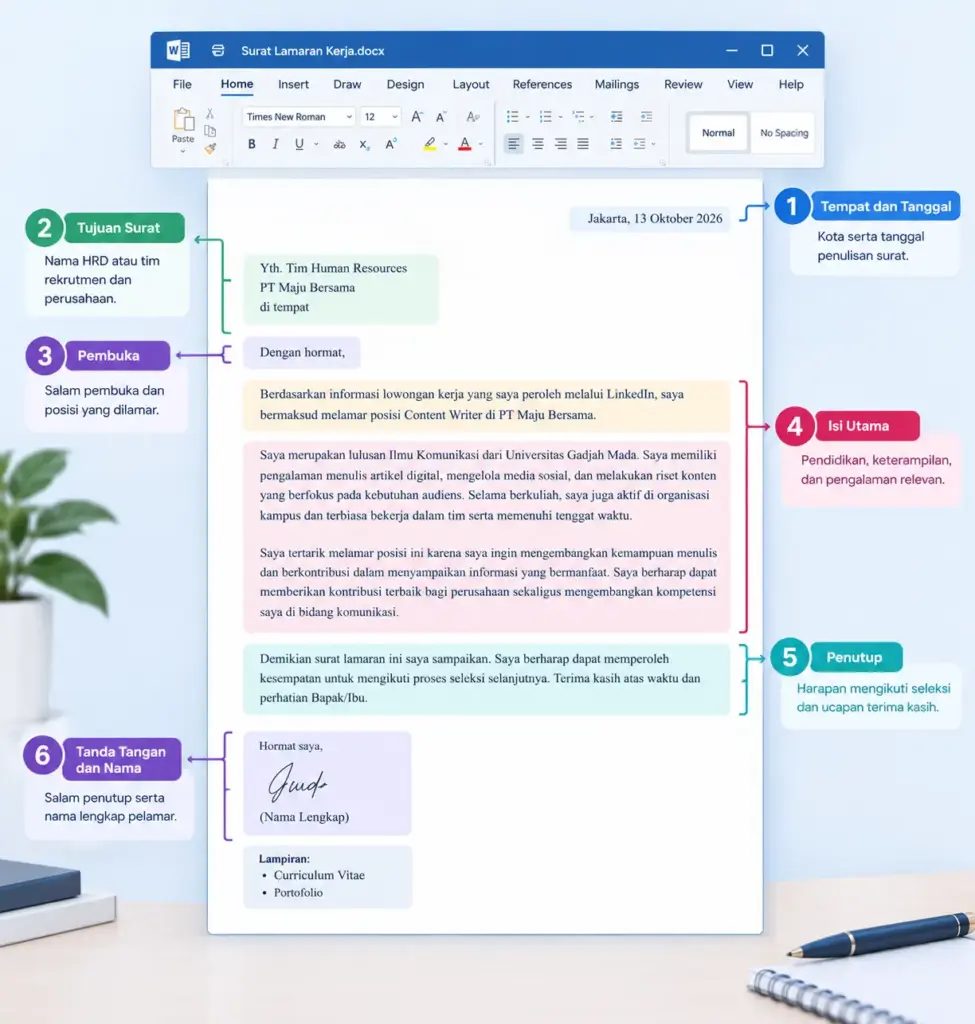
Surat lamaran kerja yang profesional memiliki enam bagian inti. Kamu perlu menyusunnya secara runtut agar HRD mudah memahami tujuan dan kualifikasimu.
| Bagian Surat | Isi |
| Tempat dan Tanggal | Kota serta tanggal penulisan surat |
| Tujuan Surat | Nama HRD atau tim rekrutmen dan perusahaan |
| Pembuka | Salam pembuka dan posisi yang dilamar |
| Isi Utama | Pendidikan, keterampilan, dan pengalaman relevan |
| Penutup | Harapan mengikuti seleksi dan ucapan terima kasih |
| Tanda Tangan dan Nama | Salam penutup serta nama lengkap pelamar |
Setting Dokumen Word Sebelum Mulai Menulis
Sebelum mengetik isi surat, kamu bisa mengatur empat hal utama di Word. Pengaturan ini membantu dokumen terlihat rapi ketika dibaca di layar maupun dicetak.
1. Atur Ukuran Kertas dan Margin
Gunakan ukuran kertas A4 dengan dimensi 210 × 297 mm. Ukuran ini umum digunakan untuk dokumen lamaran kerja di Indonesia. Kemudian, ikuti langkah berikut:
- Buka Microsoft Word dan pilih Blank Document.
- Klik tab Layout.
- Pilih Size, lalu klik A4.
- Klik Margins, kemudian pilih Custom Margins.
- Masukkan ukuran margin berikut.
| Sisi Halaman | Ukuran |
| Atas | 2,5 cm |
| Bawah | 2,5 cm |
| Kiri | 3 cm |
| Kanan | 2,5 cm |
Margin kiri dibuat sedikit lebih lebar untuk mengantisipasi penjilidan dokumen cetak. Ukuran ini merupakan rekomendasi praktis, bukan ketentuan mutlak setiap perusahaan.
2. Pilih Font dan Ukuran yang Profesional
Font memengaruhi kenyamanan membaca surat lamaran. Pilih jenis huruf sederhana yang mudah dibaca. Beberapa pilihan yang bisa kamu gunakan, yaitu Times New Roman ukuran 12 pt, Calibri ukuran 11 pt, dan Arial ukuran 11 pt. Cara mengatur font pun cukup mudah, kamu bisa melakukan langkah-langkah berikut:
- Buka tab Home.
- Pilih jenis font pada menu Font.
- Atur ukuran huruf pada kotak ukuran font.
- Gunakan pengaturan yang konsisten untuk seluruh isi surat.
Hindari font dekoratif dan kombinasi terlalu banyak ukuran. Kamu boleh menebalkan nama atau bagian tertentu, tetapi jangan berlebihan.
3. Atur Spasi Baris
Spasi yang terlalu rapat membuat surat sulit dibaca. Sebaliknya, spasi berlebihan membuat dokumen terlihat kosong dan kurang efisien. Untuk mengaturnya, lakukan langkah berikut:
- Pilih teks yang ingin diatur.
- Buka tab Home.
- Klik Line and Paragraph Spacing.
- Pilih spasi 1,15 atau 1,5.
- Periksa kembali jarak antarparagraf.
Gunakan spasi yang nyaman dan konsisten. Usahakan surat lamaran tetap ringkas, terutama jika kamu melamar sebagai fresh graduate.
4. Aktifkan Show/Hide untuk Memeriksa Format
Pernah melihat jarak kosong yang sulit dihapus di Word? Bisa jadi ada paragraf kosong atau spasi tambahan dalam dokumenmu. Kamu bisa menggunakan fitur Show/Hide untuk memeriksa format tersembunyi.
- Buka tab Home.
- Klik ikon ¶ pada grup Paragraph.
- Periksa tanda paragraf, spasi, dan baris kosong.
- Hapus bagian yang tidak diperlukan.
Kamu juga bisa menggunakan pintasan Ctrl + Shift + 8 di Windows. Setelah pemeriksaan selesai, klik kembali ikon tersebut untuk menyembunyikan tanda format.
Cara Pakai Template Surat Lamaran Bawaan Word
Kamu bisa gunakan template bawaan Word jika tidak ingin mengatur semuanya dari nol. Kamu tinggal memilih desain, mengganti informasi contoh, lalu memeriksa hasilnya.
1. Buka Template dari Word
Mulai dari halaman utama Microsoft Word. Kemudian, ikuti langkah berikut:
- Klik File, lalu pilih New jika kamu sudah membuka dokumen.
- Cari template menggunakan kata kunci cover letter atau surat lamaran.
- Periksa pilihan desain yang tersedia.
- Pilih template sederhana yang sesuai dengan kebutuhanmu.
- Klik Create jika tombol tersebut tersedia.
Nama dan jumlah template bisa berbeda berdasarkan versi Word serta koneksi internet. Jika tidak menemukan template yang cocok, kamu bisa membuat dokumen sendiri.
2. Ganti Placeholder dengan Informasi Kamu
Placeholder adalah teks contoh yang disediakan untuk diganti. Misalnya, template berbahasa Inggris mungkin menampilkan [Your Name] atau [Company Name].
Klik teks tersebut, kemudian masukkan informasi yang benar. Periksa semua bagian, termasuk tanggal, posisi, perusahaan, pengalaman, dan kontak. Jangan hanya mengganti nama pelamar. Sesuaikan isi surat dengan kualifikasi yang dibutuhkan perusahaan.
3. Simpan dan Ekspor Dokumen
Setelah selesai, simpan dokumen menggunakan format DOCX. Format ini memudahkanmu melakukan revisi ketika melamar pekerjaan lain. Jika perusahaan meminta PDF, ekspor dokumen melalui menu File, lalu Save As atau Export. Pilih format PDF dan periksa hasilnya sebelum mengirim.
PDF membantu mempertahankan tata letak ketika dokumen dibuka di perangkat berbeda. Namun, tetap ikuti format file yang diminta perusahaan.
Cara Membuat Surat Lamaran di Word dari Nol
Template bawaan tidak selalu cocok dengan kebutuhanmu. Jika ingin mengatur struktur sendiri, kamu bisa membuat surat lamaran dari halaman kosong.
1. Buat Header Nama dan Kontak
Mulailah dengan menuliskan nama lengkap pada bagian atas dokumen. Kamu bisa menggunakan huruf tebal dengan ukuran 13–14 pt.
Di bawahnya, masukkan nomor telepon, alamat email, dan kota domisili. Kamu tidak perlu mencantumkan alamat rumah lengkap jika tidak diminta.Gunakan informasi kontak yang aktif. Pastikan alamat email terlihat profesional dan mudah dikenali.
2. Tulis Tempat, Tanggal, dan Tujuan Surat
Berikan jarak setelah informasi kontak. Kemudian, tulis tempat dan tanggal pembuatan surat.
Contoh:
Jakarta, 13 Oktober 2026
Yth. Tim Rekrutmen
PT Maju Bersama
Kamu bisa menambahkan alamat perusahaan jika diperlukan. Jika nama perekrut tidak diketahui, kamu bisa menggunakan sapaan yang sopan dan sesuai konteks.
3. Tulis Paragraf Pembuka
Paragraf pertama menjelaskan alasan kamu mengirim surat. Sebutkan posisi yang dilamar dan sumber lowongan jika relevan.
Contoh:
“Berdasarkan informasi lowongan kerja yang saya temukan melalui LinkedIn, saya bermaksud melamar posisi Content Writer di PT Maju Bersama.”
Sesuaikan kalimat dengan sumber lowongan yang sebenarnya. Hindari mencantumkan informasi yang tidak kamu ketahui.
4. Tulis Isi: Kenapa Kamu Layak?
Gunakan satu atau dua paragraf untuk menjelaskan kualifikasimu. Pilih pendidikan, keterampilan, dan pengalaman yang paling relevan. Misalnya, pelamar Content Writer dapat menonjolkan pengalaman menulis artikel, melakukan riset, atau mengelola konten digital.
Hindari menceritakan seluruh riwayat hidup. Detail lengkap tentang pengalaman dan pendidikan bisa kamu jelaskan dalam CV.
5. Tulis Penutup dan Nama Lengkap
Sampaikan harapan untuk mengikuti proses seleksi berikutnya. Tambahkan ucapan terima kasih dengan bahasa yang sopan.
Contoh:
“Demikian surat lamaran ini saya sampaikan. Saya berharap dapat memperoleh kesempatan untuk mengikuti tahap seleksi selanjutnya. Terima kasih atas waktu dan perhatian Bapak/Ibu.”
Setelah itu, tulis salam penutup dan nama lengkap. Jika surat akan dicetak, sisakan ruang untuk tanda tangan.
Cara Pakai AI untuk Menulis Isi Surat Lebih Cepat
Kalau kamu merasa kesulitan menyusun kalimat, AI bisa membantu membuat draf pertama dalam waktu singkat. Kamu tinggal memberikan informasi yang relevan dan mengedit hasilnya sebelum dipindahkan ke Word.
Jalur Gratis: Gunakan ChatGPT (chatgpt.com)
Kamu bisa menggunakan ChatGPT versi gratis dengan memasukkan informasi pendidikan, pengalaman, keterampilan, dan posisi yang ingin kamu lamar. Gunakan prompt berikut agar hasilnya lebih sesuai kebutuhan
Prompt siap salin:
Tulis surat lamaran kerja untuk posisi [nama posisi] di [nama perusahaan].
Latar belakang saya: [jurusan atau pendidikan terakhir], pengalaman [pengalaman relevan], dan keterampilan [keterampilan utama].
Saya mengetahui lowongan ini dari [LinkedIn, situs perusahaan, atau sumber lainnya].
Buat surat dalam bahasa Indonesia yang formal, natural, dan profesional. Batasi isi utama menjadi maksimal tiga paragraf.
Tonjolkan pengalaman yang relevan dengan posisi. Jangan menambahkan pengalaman atau pencapaian yang tidak saya berikan.
Hindari kalimat pembuka seperti “Tentu, berikut surat lamaran Anda”. Berikan langsung teks surat yang siap disalin ke Microsoft Word.
Setelah mendapatkan draf, salin teks ke Word dan ganti semua informasi yang masih berupa tanda kurung dan sesuaikan isinya dengan pengalamanmu. Jangan langsung mengirim hasil AI tanpa pemeriksaan. Pastikan nama perusahaan, posisi, tanggal, dan seluruh informasi faktual sudah benar.
Jalur Berbayar: Gunakan Microsoft Copilot di Word
Microsoft Copilot dapat membantu kamu menyusun atau memperbaiki teks langsung di Word jika fitur tersebut tersedia pada akunmu. Akses dan fiturnya bergantung pada paket Microsoft 365 yang digunakan. Berikut langkah umumnya:
- Buka Microsoft Word dan dokumen yang ingin kamu edit.
- Pastikan akunmu memiliki akses ke fitur Copilot.
- Klik ikon Copilot jika tersedia.
- Masukkan instruksi tentang posisi dan pengalamanmu.
- Tinjau draf yang dihasilkan.
- Edit informasi dan format sebelum menyimpan dokumen.
Keuntungan pendekatan ini adalah kamu bisa bekerja langsung di dokumen Word. Kamu tidak perlu memindahkan seluruh draf dari aplikasi lain jika fitur penulisan tersedia di dalam Word.
Jika belum memiliki akses Copilot, ChatGPT gratis bisa menjadi alternatif untuk membuat draf awal.
Perbedaan Menulis Manual dan Menggunakan AI
| Aspek | Menulis Manual | Menggunakan AI |
| Waktu Menulis Isi | 30-60 menit | 5-10 menit (edit draft AI) |
| Kemungkinan Blank Screen | Tinggi | Rendah, draft sudah ada |
| Hasil Akhir | Tergantung kemampuan menulis | Perlu diedit, tapi fondasinya kuat |
Kesalahan Umum Saat Membuat Surat Lamaran di Word
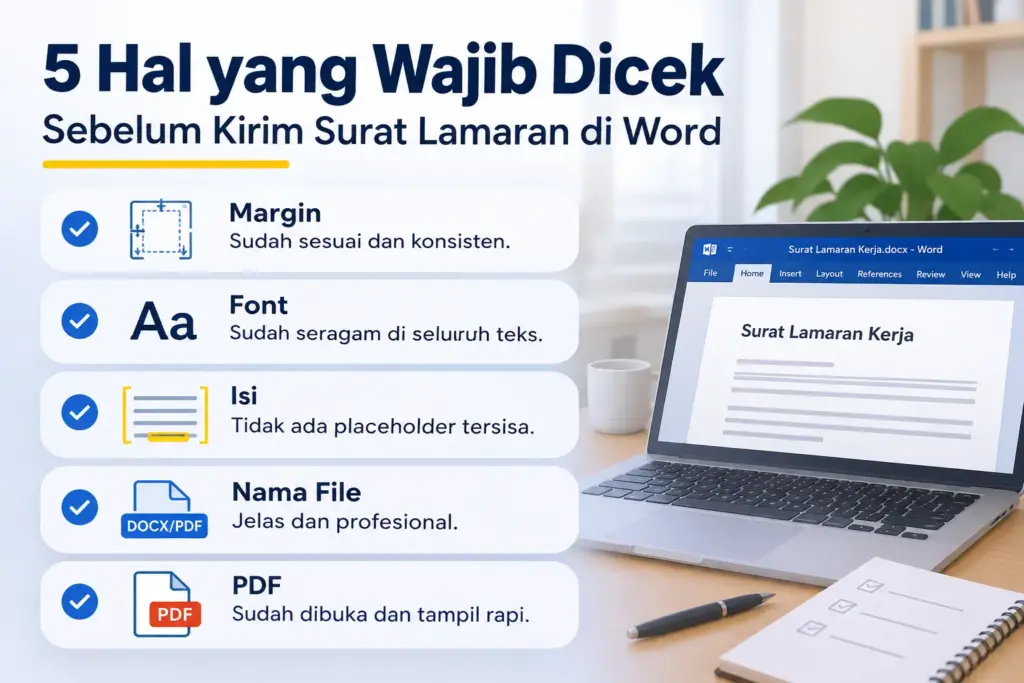
Surat yang sudah bagus isinya bisa terlihat kurang profesional karena kesalahan teknis. Sebelum mengirim, periksa beberapa masalah berikut.
| Kesalahan | Dampak | Cara Memperbaiki |
| Margin tidak konsisten | Tata letak terlihat kurang rapi | Periksa melalui Layout > Margins |
| Font berbeda-beda | Dokumen terlihat tidak seragam | Tekan Ctrl + A, lalu samakan font |
| Placeholder belum diganti | Surat terlihat belum selesai | Periksa seluruh teks contoh |
| File tidak diperiksa setelah ekspor | Format mungkin berubah | Buka kembali PDF |
| Surat terlalu panjang | Informasi penting sulit ditemukan | Fokus pada kualifikasi relevan |
Mau Dokumen Word Kamu Selalu Rapi Tanpa Trial and Error?
Surat lamaran hanyalah salah satu dokumen yang akan kamu buat ketika mencari pekerjaan. Setelah diterima, kamu mungkin perlu menyusun laporan, notulen, surat dinas, dan dokumen kerja lainnya.
Kalau ingin lebih percaya diri menggunakan Word, kamu bisa mempertimbangkan program AI-Integrated Microsoft Word dari Certifa Academy. Program ini memiliki rincian berikut:
- Durasi: 2 minggu.
- Jadwal: 6 sesi live melalui Zoom.
- Harga: Rp249.900.
- Pembelajaran: Microsoft Word yang terintegrasi dengan penggunaan AI.
- Evaluasi: Asesmen dan Certificate of Competence setelah lulus ujian pengetahuan serta ujian praktik.
Program ini cocok untuk fresh graduate, mahasiswa, karyawan, admin, dan PNS yang ingin mengembangkan keterampilan Word untuk kebutuhan kerja. Pelajari detail program melalui halaman program Microsoft Word di Certifa.
FAQ
1. Font apa yang paling aman untuk surat lamaran di Word?
Times New Roman ukuran 12 pt, Calibri 11 pt, dan Arial 11 pt merupakan pilihan yang mudah dibaca. Gunakan font yang konsisten dan hindari ukuran terlalu kecil.
2. Apakah surat lamaran yang dibuat AI bisa langsung dikirim?
Sebaiknya jangan langsung mengirimnya. Periksa fakta, nama perusahaan, posisi, pengalaman, dan kalimat yang terdengar terlalu umum.
3. Lebih baik mengirim surat lamaran dalam DOCX atau PDF?
PDF biasanya lebih aman untuk mempertahankan tata letak di perangkat berbeda. Namun, gunakan DOCX jika perusahaan secara khusus meminta format tersebut.
4. Apakah surat lamaran harus ditandatangani secara fisik?
Tidak selalu. Untuk lamaran online, ikuti ketentuan perusahaan mengenai tanda tangan dan dokumen pendukung. Surat cetak mungkin membutuhkan tanda tangan fisik jika diminta.
5. Bolehkah menggunakan template surat lamaran dari internet?
Boleh, selama sumbernya tepercaya. Ganti semua placeholder, sesuaikan isi dengan posisi, dan periksa format sebelum mengirim.