

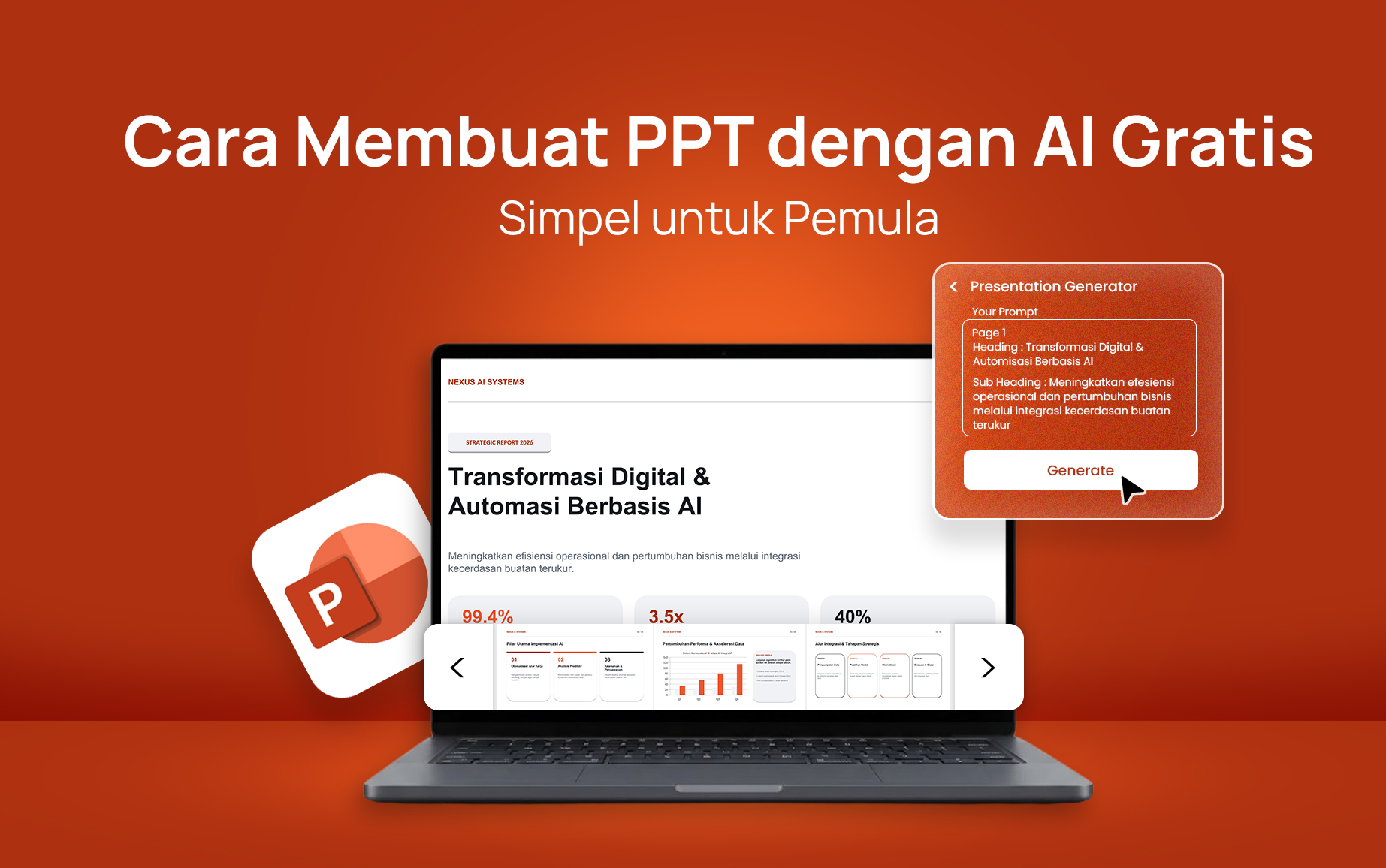
Atasan tiba-tiba meminta presentasi laporan sore ini, padahal kamu belum menyusun materi atau memilih desain. Kamu tidak perlu khawatir karena membuat PPT dengan AI gratis bisa membantu kamu menyelesaikannya tanpa harus mendesain setiap slide dari nol.
Kamu bisa memakai ChatGPT untuk menyusun materi, Gamma.app untuk membuat slide otomatis, dan Canva sebagai alternatif desain. Ketiganya menyediakan akses gratis dengan batasan tertentu. Kamu hanya perlu menyiapkan topik, mengikuti beberapa langkah sederhana, lalu merapikan hasilnya di PowerPoint.
Intinya
- ChatGPT gratis bisa membantu dalam membuat kerangka konten dan teks per slide dalam hitungan menit.
- Gamma.app punya 400 kredit gratis untuk mengubah teks menjadi slide dengan desain otomatis.
- Hasil dari AI tetap perlu kamu poles di PowerPoint supaya sesuai kebutuhan.
Berapa Lama Biasanya Buat PPT Secara Manual?
Membuat 10–15 slide secara manual bisa membutuhkan waktu sekitar 1–3 jam. Kamu perlu menyusun materi, mencari template, mengatur tata letak, dan memilih gambar pendukung.Proses tersebut bisa lebih lama jika kamu belum terbiasa menggunakan PowerPoint. Apalagi, setiap slide perlu terlihat konsisten dan mudah dipahami audiens.
Melalui bantuan AI, sebagian pekerjaan tersebut bisa dipercepat. ChatGPT membantu menyusun materi, sedangkan Gamma.app atau Canva membantu membuat desain awal.
Namun, kamu perlu mengetahui bahwa AI bukan pengganti pemahamanmu terhadap materi presentasi. Kamu tetap perlu memeriksa isi, memastikan data akurat, dan menyesuaikan slide dengan tujuan presentasi.
Berikut perbandingan perkiraan waktu pengerjaannya:
| Tahap | Cara Manual | Pakai AI |
| Membuat kerangka konten | 20–30 menit | 2-3 menit (ChatGPT) |
| Desain tiap slide | 30-60 menit | Otomatis (Gamma/Canva) |
| Cari gambar pendukung | 15-20 menit | Bawaan tools |
| Total perkiraan | 1,5-2 jam | 15-30 menit |
Angka tersebut merupakan estimasi, bukan waktu pengerjaan yang pasti. Durasi sebenarnya bergantung pada kompleksitas materi dan revisi yang diperlukan.
Cara Membuat PPT dengan AI Gratis Menggunakan ChatGPT
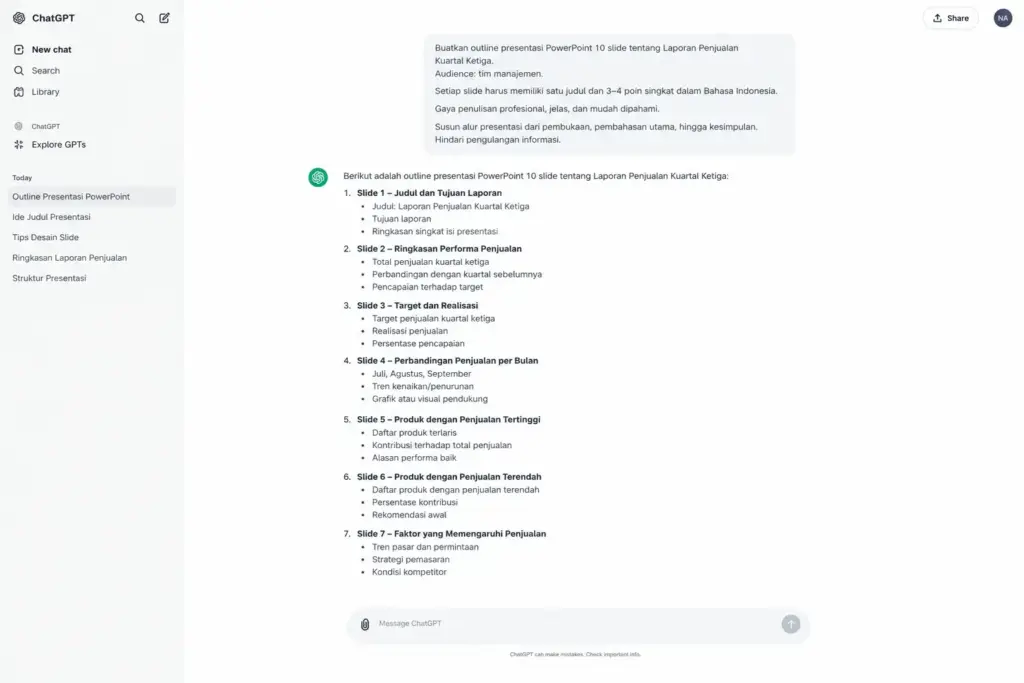
ChatGPT gratis bisa membantu membuat kerangka presentasi lengkap dengan judul slide dan poin-poin pembahasan. Kamu tinggal memberikan instruksi yang jelas, memeriksa hasil, dan menggunakannya sebagai bahan presentasi.
Perlu diingat, ChatGPT versi gratis dalam alur ini menghasilkan teks, bukan file PowerPoint (.pptx) secara langsung. Kamu perlu menyalin hasilnya ke aplikasi presentasi atau melanjutkannya melalui Gamma.app.
1. Buka ChatGPT dan Mulai Percakapan Baru
Pertama, buka browser (Google Chrome atau Microsoft Edge). Lalu, kunjungi ChatGPT dan masuk menggunakan akunmu. Kalau belum memiliki akun, ikuti petunjuk pendaftaran yang tersedia. Kamu bisa memulai dengan versi gratis tanpa berlangganan ChatGPT Plus.
Setelah masuk, buka percakapan baru. Setelah itu, kamu bisa langsung memberikan instruksi untuk membuat materi presentasi.
2. Kirim Prompt untuk Membuat Kerangka Slide
Prompt adalah instruksi yang kamu berikan kepada AI. Semakin jelas instruksinya, semakin mudah AI memahami kebutuhan presentasimu.
Kamu tinggal menyebutkan topik, jumlah slide, tujuan presentasi, dan target audiensnya. Selain itu, kamu juga bisa menentukan gaya bahasa agar hasilnya sesuai kebutuhan. Berikut contoh prompt yang bisa kamu gunakan:
Prompt Siap Salin
Buatkan outline presentasi PowerPoint 10 slide tentang [topik presentasimu].
Audience: [siapa yang akan melihat, misalnya tim manajemen, klien, atau dosen].
Setiap slide harus memiliki satu judul dan 3–4 poin singkat dalam Bahasa Indonesia.
Gaya penulisan profesional, jelas, dan mudah dipahami.
Susun alur presentasi dari pembukaan, pembahasan utama, hingga kesimpulan. Hindari pengulangan informasi.
Ganti bagian dalam tanda kurung sesuai kebutuhanmu. Setelah itu, kirim prompt dan tunggu hasilnya. Misalnya, kamu ingin membuat laporan penjualan kuartal ketiga untuk tim manajemen. ChatGPT bisa menyarankan urutan slide berikut:
- Judul dan tujuan laporan penjualan.
- Ringkasan performa penjualan kuartal ketiga.
- Target penjualan dan pencapaiannya.
- Perbandingan penjualan setiap bulan.
- Produk dengan penjualan tertinggi.
- Produk dengan penjualan terendah.
- Faktor yang memengaruhi penjualan.
- Kendala selama kuartal ketiga.
- Rencana perbaikan untuk kuartal berikutnya.
- Kesimpulan dan rekomendasi.
Kerangka tersebut baru contoh struktur, bukan laporan dengan data aktual. Kamu tetap perlu memasukkan angka penjualan yang benar dari perusahaan.Jika hasil pertama belum sesuai, kamu bisa meminta revisi.
3. Salin Hasil ChatGPT ke PowerPoint
Setelah kerangka selesai, kamu bisa langsung memindahkannya ke PowerPoint. Cara ini cocok jika kamu ingin mengatur desain sendiri.
Buka PowerPoint, lalu pilih presentasi baru atau template yang tersedia. Buat slide berdasarkan urutan kerangka dari ChatGPT. Kemudian, salin judul dan poin pembahasan ke slide masing-masing. Gunakan satu gagasan utama untuk setiap slide agar audiens mudah mengikuti penjelasanmu.
Terakhir, sesuaikan font, warna, gambar, dan tata letak. Kalau ingin menghemat waktu desain, kamu bisa melanjutkan kerangka tadi ke Gamma.app.
Cara Membuat Slide Otomatis dengan Gamma.app
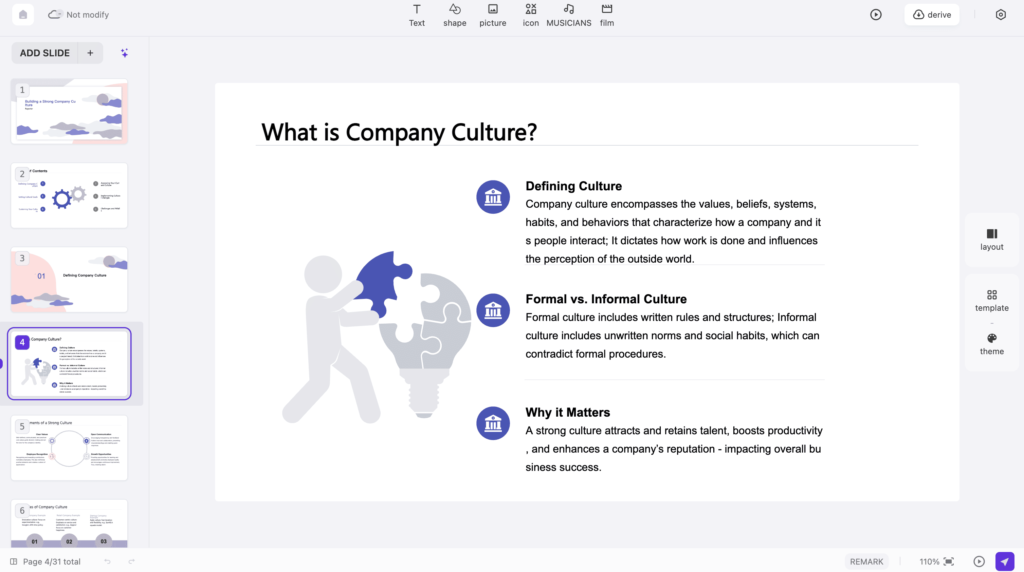
Gamma.app bisa mengubah prompt atau kerangka teks menjadi presentasi dengan desain otomatis. Kamu tidak perlu mengatur posisi setiap elemen secara manual, seperti saat mendesain dari awal.
Tools ini cocok untuk pemula yang membutuhkan draf presentasi dengan cepat. Namun, kamu perlu memahami batas penggunaan gratisnya sebelum mulai.
1. Daftar dan Pahami Batas Gratis Gamma
Buka Gamma.app melalui browser dan gunakan akun Google atau metode lain yang tersedia untuk mendaftar. Setelah masuk, periksa pilihan paket pada akunmu. Berdasarkan ketentuan paket gratis dalam panduan ini, Gamma menyediakan 400 kredit AI awal.
Kredit tersebut berlaku satu kali, bukan jatah bulanan yang otomatis diperbarui. Jadi, gunakan kreditmu untuk presentasi yang memang membutuhkan desain otomatis.
Paket gratis juga memiliki keterbatasan. File hasil ekspor dapat menampilkan watermark bertuliskan “Made with Gamma”.Artinya, kamu memang bisa membuat presentasi tanpa membayar. Namun, jangan menganggap seluruh fitur Gamma tersedia gratis tanpa batas.
2. Buat Presentasi dari Prompt atau Kerangka ChatGPT
Setelah masuk ke Gamma, cari menu New, lalu pilih Generate. Nama atau posisi menu dapat berubah mengikuti pembaruan antarmuka. Kamu bisa memasukkan topik presentasi atau menempelkan kerangka dari ChatGPT. Gunakan kerangka yang sudah kamu periksa sebelumnya untuk hasil yang lebih terarah.
Misalnya, masukkan outline laporan penjualan kuartal ketiga yang sudah dibuat. Kamu bisa minta Gamma mengubahnya menjadi presentasi profesional untuk tim manajemen.
Jika tersedia pilihan pengaturan, sesuaikan jumlah slide, bahasa, dan gaya visual. Kemudian, jalankan proses generate dan tunggu presentasi dibuat.Prosesnya dapat berlangsung puluhan detik, bergantung pada permintaan dan kondisi layanan.
Setelah selesai, pilih tema yang paling sesuai dengan kebutuhanmu dan periksa urutan slide, judul, dan isi setiap halaman. Jangan langsung menganggap hasil otomatis sudah benar hanya karena tampilannya menarik.
3. Ekspor Presentasi ke PowerPoint
Jika hasilnya sudah sesuai, cari menu Export dan pilih format PowerPoint (.pptx) apabila tersedia pada paket dan akunmu. Unduh file tersebut dan buka menggunakan Microsoft PowerPoint. Kamu bisa mengedit teks, gambar, warna, dan tata letak setelah ekspor.
Perlu diketahui, desain Gamma tidak selalu berpindah dengan sempurna. Beberapa elemen bisa bergeser ketika file dibuka di PowerPoint. Kamu perlu memeriksa kembali setiap slide setelah ekspor. Pastikan teks tidak terpotong, gambar tidak menutupi tulisan, dan susunan elemen tetap rapi.
Kalau kamu hanya perlu menampilkan presentasi, Gamma juga bisa digunakan langsung melalui browser. Kamu tidak harus mengunduh file PowerPoint untuk setiap kebutuhan.
Pakai Canva untuk Membuat Presentasi dengan AI
Selain ChatGPT dan Gamma.app, Canva juga menyediakan template presentasi gratis yang bisa kamu sesuaikan. Beberapa fitur AI, termasuk Magic Write bisa membantu menyusun teks presentasi.
Pilihan ini cocok jika kamu ingin lebih bebas mengatur tampilan visual. Namun, fitur AI tertentu memiliki batas penggunaan atau memerlukan paket berbayar.
1. Buat Akun Canva Gratis
Buka Canva melalui browser. Masuk atau buat akun gratis untuk mulai menggunakan fitur yang tersedia.
Pada halaman utama, cari kategori Presentations. Kamu akan menemukan berbagai template yang bisa digunakan sebagai dasar desain. Pilih template yang sesuai dengan kebutuhanmu. Misalnya, gunakan desain minimalis untuk laporan kerja atau desain akademis untuk tugas kuliah.
2. Pilih Template dan Manfaatkan Fitur AI
Setelah memilih template, klik Use this template jika pilihan tersebut tersedia. Selanjutnya, sesuaikan susunan slide dengan kerangka yang sudah kamu buat.
Kamu bisa menulis isi setiap slide sendiri atau meminta bantuan Magic Write. Fitur AI tersebut dapat membantu membuat draf, merangkum teks, dan menyusun poin pembahasan.
Namun, akses fitur AI Canva tidak sepenuhnya gratis tanpa batas. Pengguna gratis memiliki batas penggunaan tertentu yang dapat berubah mengikuti kebijakan Canva. Jika fitur yang kamu butuhkan sudah mencapai batas, kamu bisa melanjutkan penulisan secara manual. Kamu juga dapat memakai teks dari ChatGPT sebagai alternatif.
3. Unduh File dalam Format PPTX
Jika presentasi sudah selesai, klik Share, lalu pilih Download. Cari format Microsoft PowerPoint (.pptx) dan unduh file jika tersedia.
Setelah itu, buka file menggunakan PowerPoint untuk melakukan pemeriksaan akhir. Perhatikan font, posisi elemen, gambar, dan format teks.
Canva cocok jika kamu ingin lebih banyak mengatur desain sendiri. Dibandingkan Gamma, kamu mungkin membutuhkan lebih banyak waktu untuk menyempurnakan setiap slide. Kelebihannya, kamu bisa memilih desain dan elemen visual secara lebih fleksibel. Namun, pastikan elemen yang digunakan memang tersedia untuk akun gratis.
Jika membutuhkan panduan yang lebih terarah, kamu bisa mempertimbangkan kelas PowerPoint online di Certifa. Pilihan belajar tersebut bisa membantu kamu memahami proses pembuatan presentasi secara bertahap.
Finishing PPT di Microsoft PowerPoint Setelah Pakai AI
Hasil AI sebaiknya dianggap sebagai draf awal, bukan presentasi final. Kamu tetap perlu memeriksa isi dan desain sebelum membagikannya kepada audiens. Setelah mengekspor file dari Gamma atau Canva, buka presentasi di PowerPoint. Lakukan pemeriksaan berikut agar hasilnya lebih rapi dan siap digunakan:
| Perlu Dicek | Kenapa Penting |
| Konsistensi font | Slide otomatis bisa menggunakan jenis atau ukuran font berbeda. |
| Data dan angka | AI tidak otomatis mengetahui data internal perusahaanmu. |
| Jumlah teks per slide | Teks terlalu padat membuat audiens sulit memahami informasi. |
| Gambar atau ikon | Pastikan visual relevan dan tidak sekadar menjadi hiasan. |
| Transisi dan animasi | Efek berlebihan bisa mengganggu fokus audiens. |
Mau Slide Rapi dan Profesional? Belajar Bareng Mentor di Certifa
Tutorial ini bisa langsung kamu coba sendiri. Namun, hasil slide terkadang masih kurang rapi karena kamu belum terbiasa mengatur tata letak dan menyusun informasi.
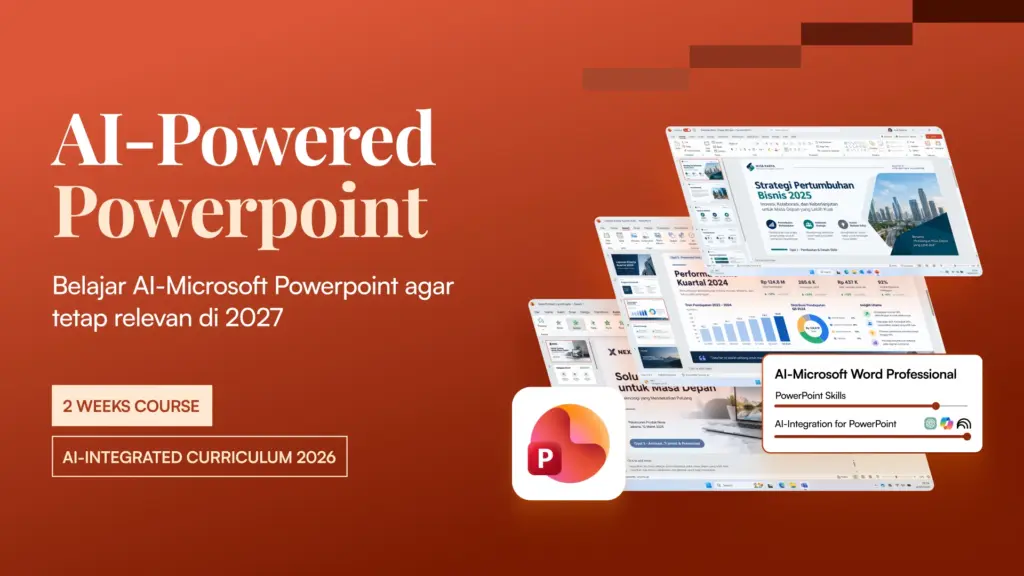
Kalau ingin belajar secara lebih terarah, kamu bisa mempertimbangkan program AI-Integrated Microsoft PowerPoint dari Certifa. Program ini dirancang untuk membantu peserta mempraktikkan penggunaan PowerPoint dengan dukungan AI.
Berikut detail programnya:
- Harga: Rp249.900.
- Durasi: 2 minggu.
- Format: 6 sesi live via Zoom.
- Asesmen: Ujian pengetahuan dan ujian praktik.
- Sertifikat: Certificate of Competence setelah memenuhi ketentuan asesmen.
Sertifikat tersebut merupakan sertifikat kompetensi internal Certifa. Sertifikat ini bukan sertifikasi resmi Microsoft Office Specialist (MOS).
Program ini bisa menjadi pilihan bagi karyawan, admin, fresh graduate, PNS, dan mahasiswa. Terutama jika kamu membutuhkan keterampilan PowerPoint yang bisa langsung diterapkan dalam pekerjaan atau perkuliahan.
FAQ
1. Apakah benar-benar bisa buat PPT dengan AI secara gratis penuh?
ChatGPT versi gratis, Gamma.app (400 kredit pertama), dan Canva (template gratis) semuanya bisa dipakai tanpa bayar. Namun, setiap aplikasi memiliki batasan, misalnya, Gamma gratis ada watermark di file yang diekspor dan kredit Gamma tidak diperpanjang. Sementara itu, Copilot di PowerPoint butuh langganan Microsoft 365 yang berbayar dan bukan bagian dari tutorial gratis ini.
2. Hasil PPT dari AI langsung bisa dipresentasikan atau perlu diedit dulu?
Perlu diedit karena AI menghasilkan draft struktur dan teks, tapi data spesifik (angka, nama, konteks perusahaan) tetap harus kamu tambahkan sendiri. Desain dari Gamma atau Canva sudah cukup rapi, tapi font, warna, dan jumlah teks per slide biasanya masih perlu disesuaikan.
3. Kalau tidak punya Microsoft PowerPoint, apakah tetap bisa?
Gamma bisa diakses dan dipresentasikan langsung dari browser tanpa perlu PowerPoint. Canva juga punya mode presentasi sendiri. Kalau butuh file .pptx tapi tidak punya aplikasinya, kamu bisa pakai PowerPoint Online (versi web gratis dari Microsoft).
4. Apakah ChatGPT bisa langsung bikin file .pptx?
ChatGPT versi gratis tidak bisa. Ia menghasilkan teks berupa outline yang perlu kamu salin manual ke PowerPoint. ChatGPT Plus (berbayar) punya beberapa plugin pihak ketiga yang bisa generate file, tapi hasilnya bervariasi. Untuk yang mau hasil langsung jadi file, Gamma.app lebih praktis.
5. Berapa lama waktu yang dihemat kalau pakai AI dibanding manual?
Untuk presentasi 10 slide, cara manual biasanya butuh 1–2 jam. Dengan workflow ChatGPT + Gamma, kamu bisa punya draft siap poles dalam 15–30 menit. Waktu terpanjang biasanya ada di tahap finishing untuk memastikan data, font, dan desain sesuai kebutuhan.