

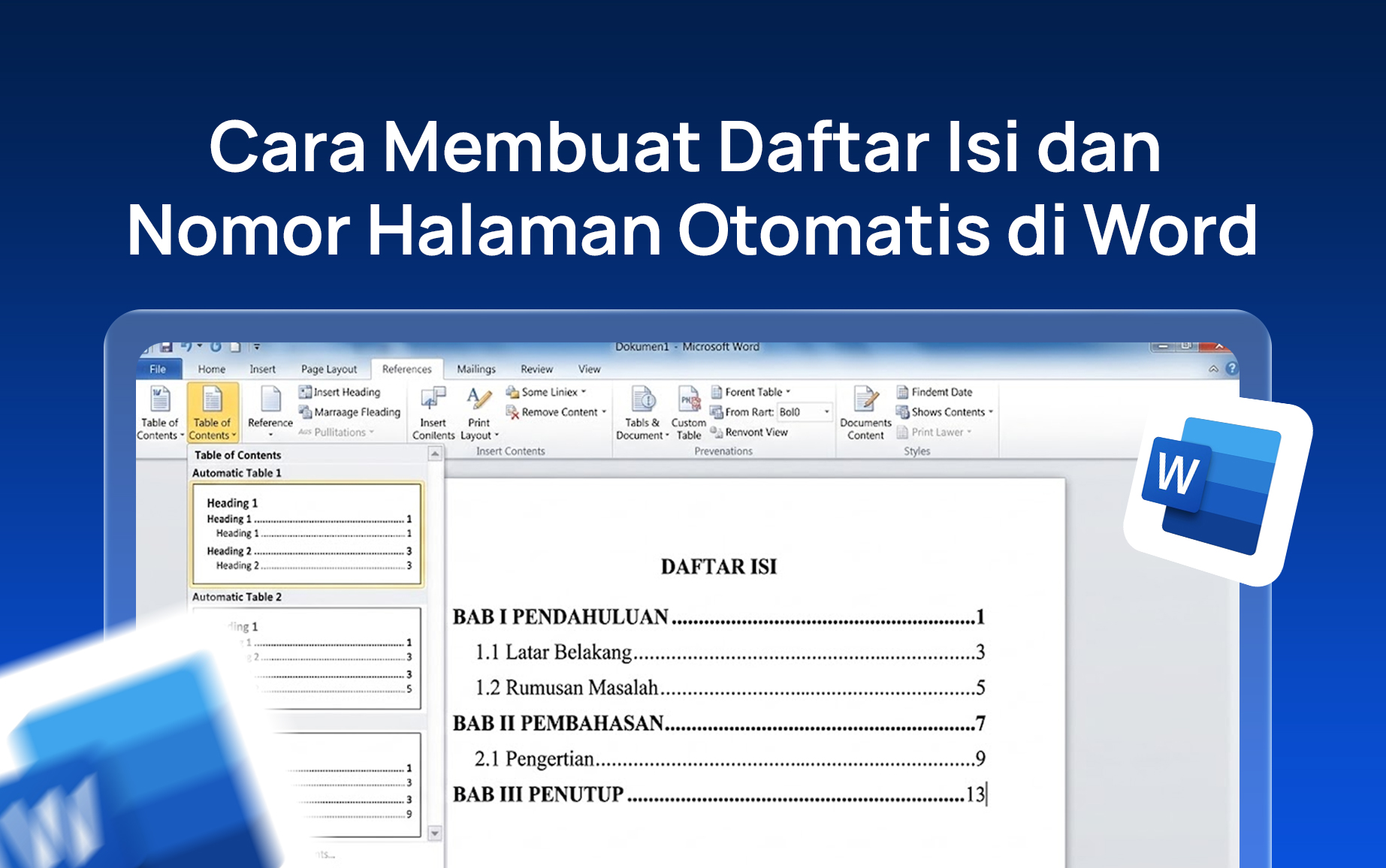
Laporan hampir selesai, tetapi kamu masih harus mengetik daftar isi dan nomor halaman satu per satu. Begitu ada revisi, posisi halaman berubah dan kamu harus memeriksa semuanya lagi.
Saat situasi tersebut terjadi, kamu tidak perlu khawatir karena Microsoft Word punya fitur daftar isi otomatis dan nomor halaman otomatis yang bisa diaktifkan dalam beberapa klik. Keduanya saling terhubung dengan struktur dokumen. Kalau kamu tahu cara menggunakannya, revisi skripsi, proposal, atau laporan kerja jadi jauh lebih mudah.
Ringkasan cepat:
- Daftar isi otomatis bekerja berdasarkan Heading 1, Heading 2, dan Heading 3 pada judul dokumen.
- Nomor halaman otomatis mendukung angka biasa dan Romawi menggunakan pengaturan halaman serta Section Break.
- Setiap kali dokumen direvisi, kamu cukup memilih Update Table agar daftar isi kembali akurat.
Kenapa Daftar Isi Otomatis Lebih Aman dari Manual?
Membuat daftar isi manual memang terlihat cepat. Namun, satu kali revisi bisa membuat nomor halaman tidak sesuai dengan isi dokumen. Akibatnya, kamu harus memeriksa setiap halaman dan memperbaiki daftar isi secara manual.
Fitur otomatis dari Word dapat membantu kamu untuk membaca struktur judul dan posisi halaman dokumen. Kamu hanya perlu memperbarui daftar isi setelah mengubah isi dokumen.
| Aspek | Cara Manual | Cara Otomatis |
| Waktu pertama kali | Cepat, tapi rawan salah | Perlu setup heading terlebih dahulu, lebih lama sedikit |
| Saat ada revisi | Harus update ulang semua nomor | Klik Update Table, selesai |
| Risiko salah nomor halaman | Tinggi | Hampir nol |
| Konsistensi format titik-titik | Tergantung ketelitian | Konsistensi otomatis |
Fitur otomatis sangat layak digunakan jika kamu sering membuat dokumen formal. Selain itu, kamu juga bisa mempelajari program AI-Integrated Microsoft Word untuk memperdalam keterampilan pengolahan dokumen.
Cara Membuat Daftar Isi Otomatis di Word
Kunci utama saat membuat daftar isi otomatis di Word adalah menggunakan Heading Styles. Setelah semua judul memiliki level yang sesuai, Word bisa menyusun daftar isi beserta nomor halamannya.
1. Terapkan Heading pada Judul Setiap Bab
Kamu bisa memulai dengan merapikan struktur judul dokumen. Jangan langsung menyisipkan daftar isi sebelum mengatur heading. Berikut langkah-langkah yang bisa kamu ikuti:
- Blok teks judul bab
- Buka tab Home, lalu cari bagian Styles.
- Pilih Heading 1 untuk judul bab utama.
- Gunakan Heading 2 untuk subjudul di dalam bab.
- Gunakan Heading 3 untuk subjudul yang berada di bawah Heading 2.
- Ulangi langkah tersebut untuk semua judul dan subjudul.
Perlu diingat, menebalkan atau memperbesar teks saja tidak cukup. Word membaca Heading Styles, bukan sekadar tampilan visual judul.
Kamu juga bisa menggunakan shortcut keyboard berikut agar lebih cepat:
- Ctrl + Alt + 1: Heading 1.
- Ctrl + Alt + 2: Heading 2.
- Ctrl + Alt + 3: Heading 3.
2. Sisipkan Table of Contents
Setelah semua judul sudah menggunakan heading yang benar, kamu bisa membuat daftar isi. Caranya cukup sederhana, yaitu:
- Letakkan kursor pada halaman yang akan digunakan untuk daftar isi.
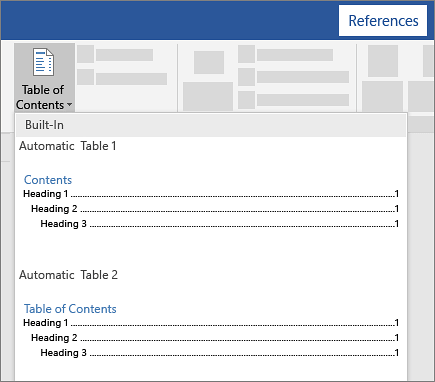
- Buka tab References > Table of Contents.
- Pilih Automatic Table 1 atau Automatic Table 2.
- Tunggu sampai Word menampilkan daftar isi beserta nomor halaman.
3. Update Daftar Isi Setelah Revisi
Setelah mengubah dokumen, daftar isi otomatis tetap harus diperbarui karena Word tidak selalu langsung memperbarui daftar isi setiap kali kamu menambah atau menghapus isi. Kamu bisa ikuti langkah-langkah berikut:
- Setelah isi dokumen berubah, klik bagian daftar isi yang sudah dibuat.
- Pilih Update Table.
- Pilih Update page numbers only jika hanya posisi halaman yang berubah.
- Pilih Update entire table jika kamu mengubah judul atau menambah subjudul.
- Klik OK untuk menerapkan perubahan dan nomor halaman otomatis menyesuaikan.
Misalnya, kamu menambahkan dua paragraf pada bab pembahasan. Perubahan itu mungkin mendorong beberapa judul ke halaman berikutnya. Pilih Update page numbers only jika judul tetap sama.
Namun, jika kamu menambahkan subbab baru, gunakan Update entire table. Word akan memperbarui judul sekaligus nomor halamannya.
Cara Membuat Nomor Halaman Otomatis di Word
Saat ingin menambahkan nomor halaman, kamu bisa menggunakan menu Insert > Page Number. Jika dokumen membutuhkan format berbeda, seperti Romawi untuk bagian awal dan angka biasa untuk isi, kamu perlu mengatur Section Break.
1. Tambahkan Nomor Halaman Dasar (Angka 1, 2, 3…)
Jika semua halaman menggunakan angka biasa, prosesnya hanya membutuhkan beberapa langkah, yaitu:
- Klik Insert > Header & Footer > Page Number
- Pilih posisi: Bottom of Page (bawah) atau Top of Page (atas)
- Pilih gaya yang diinginkan
- Semua halaman langsung berubah otomatis
2. Buat Nomor Halaman Berbeda Format, Romawi dan Angka
Skripsi dan laporan formal sering menggunakan dua format nomor halaman. Bagian awal menggunakan angka Romawi, sedangkan bagian isi menggunakan angka biasa.
Contohnya:
- Bagian awal: i, ii, iii, dan seterusnya.
- Bagian isi: 1, 2, 3, dan seterusnya.
kamu perlu memisahkan dokumen menjadi dua bagian atau section untuk membuat format tersebut.
Langkah Step-by-Step
- Letakkan kursor di awal halaman pertama bagian isi (bukan bagian awal)
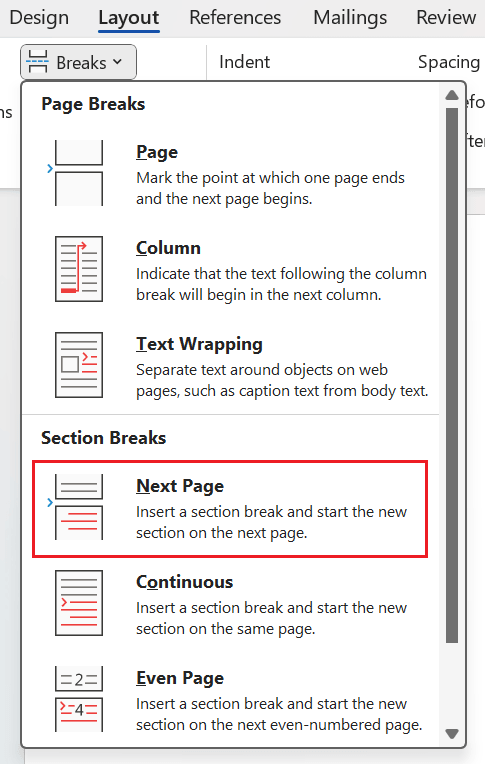
- Klik Layout > Breaks > Next Page — ini membuat Section Break
- Klik dua kali di area footer halaman bagian isi
- Klik tombol “Link to Previous” untuk menonaktifkannya — ini kunci agar dua section tidak saling terhubung
- Klik Insert > Page Number > Format Page Numbers
- Pilih format angka, atur Start At: 1
- Kembali ke halaman awal, atur nomor halaman dengan format Romawi menggunakan langkah yang sama.
Pengaturan dokumen yang rapi mengikuti langkah-langkah di atas juga penting saat kamu mempraktikkan cara membuat surat resmi di Word yang benar dan profesional.
Sinkronkan Daftar Isi dan Nomor Halaman Setelah Revisi
Setelah daftar isi dan nomor halaman selesai diatur, kamu tidak perlu membuat semuanya dari awal setiap kali ada revisi. Cukup perbarui daftar isi dan periksa hasilnya sebelum dokumen dibagikan.
Kamu bisa melakukan pembaruan setiap:
- Menambahkan atau menghapus paragraf yang memengaruhi posisi halaman.
- Menambahkan bab atau subbab baru.
- Mengubah judul bab atau subjudul.
- Mengubah pemisahan halaman atau section.
- Mengatur ulang format nomor halaman.
Gunakan Update page numbers only jika hanya nomor halaman yang berubah. Sementara itu, pilih Update entire table jika struktur judul ikut berubah.
| Aspek | Sebelum | Sesudah |
| Kondisi | Nomor halaman daftar isi salah karena revisi tapi lupa update | Klik Update Table → semua nomor halaman akurat dalam hitungan detik |
| Waktu Perbaikan | 15–30 menit cek ulang manual | Kurang dari 10 detik |
Kesalahan Umum dan Cara Memperbaikinya
Ada beberapa masalah yang sering muncul saat pertama kali menggunakan daftar isi otomatis. Kamu tidak perlu membongkar seluruh dokumen karena sebagian besar bisa diperbaiki lewat pengaturan Word.
| Masalah | Penyebab | Solusi |
| Judul tidak muncul di daftar isi | Teks tidak pakai Heading, hanya ditebalkan | Blok judul → terapkan Heading 1/2 dari Home > Styles |
| Nomor halaman daftar isi salah | Lupa klik Update Table setelah revisi | Klik daftar isi → Update Table → Update entire table |
| Nomor halaman section 2 mulai dari angka besar (misal 25) | Link to Previous masih aktif | Klik dua kali footer → nonaktifkan Link to Previous |
| Titik-titik (dot leader) daftar isi tidak rapi | Format tabel isi rusak | References → Table of Contents → Custom Table of Contents, atur ulang tab leader |
Gunakan ChatGPT untuk Bantu Susun Struktur Heading
Masih bingung menentukan Heading 1, Heading 2, dan Heading 3? ChatGPT bisa membantu mengelompokkan judul dan subjudul dokumenmu sebelum kamu mengaturnya di Word.
Heading 1 digunakan untuk bab utama, Heading 2 digunakan untuk subjudul, dan Heading 3 digunakan untuk subjudul di bawahnya.
Kamu bisa menyalin daftar judul dokumen ke ChatGPT dan meminta saran level heading. Setelah itu, periksa kembali hasilnya agar sesuai dengan struktur dokumen yang sebenarnya.
Prompt Siap Salin
Berikut prompt yang bisa langsung kamu gunakan:
Berikut daftar judul dan subjudul dokumen laporan saya:
[Tempel daftar judul kamu di sini]
Tolong tentukan mana yang harus menjadi Heading 1, Heading 2, dan Heading 3 di Microsoft Word.
Berikan hasilnya dalam format tabel dengan kolom: Judul | Level Heading | Keterangan singkat.
Pastikan struktur heading tersusun secara hierarkis dan tidak mengubah judul asli.
Contoh hasil yang diharapkan:
| Judul | Level Heading | Keterangan |
| BAB I PENDAHULUAN | Heading 1 | Judul bab utama |
| 1.1 Latar Belakang | Heading 2 | Subjudul bab |
| 1.1.1 Rumusan Masalah | Heading 3 | Sub-subjudul |
Setelah mendapatkan hasilnya, terapkan setiap level heading langsung di Word. Jangan lupa untuk periksa kesesuaian sususna dengan pedoman penulisan kampus atau format laporan kantormu.
Fitur Copilot di dalam Word juga bisa melakukan hal serupa, tetapi membutuhkan langganan Microsoft 365 berbayar. ChatGPT versi gratis sudah lebih dari cukup untuk keperluan ini.
Laporan Sudah Rapi, Saatnya Kuasai Word Lebih Dalam dengan Bimbingan Langsung
Membuat daftar isi dan nomor halaman otomatis adalah dasar penting dalam mengelola dokumen profesional. Namun, Microsoft Word punya banyak fitur lain yang bisa membantu pekerjaanmu menjadi lebih efisien.
Kalau kamu ingin mempelajari mail merge, format dokumen profesional, dan integrasi AI, belajar dengan urutan yang jelas bisa membantu kamu memahami setiap fitur dengan lebih terarah.
Program AI-Integrated Microsoft Word dari Certifa berlangsung selama dua minggu, dengan enam sesi live melalui Zoom. Biaya program ini Rp249.900, dengan kurikulum yang sudah terintegrasi AI 2026. Setelah lulus asesmen yang mencakup ujian pengetahuan dan ujian praktik, kamu akan mendapatkan Certificate of Competence.
Program ini cocok untuk karyawan, admin, PNS, fresh graduate, dan mahasiswa tingkat akhir. Kamu bisa mempelajari keterampilan Word yang langsung relevan dengan tugas kuliah maupun pekerjaan sehari-hari.
FAQ
1. Kenapa judul tidak muncul di daftar isi otomatis Word?
Kemungkinan besar judulnya hanya ditebalkan atau diperbesar ukurannya, bukan ditandai sebagai Heading. Word tidak membaca format visual — yang dibaca adalah Heading Style dari tab Home > Styles. Blok teks judulnya, lalu pilih Heading 1 atau Heading 2 sesuai levelnya. Setelah itu, klik Update Table di daftar isi.
2. Apakah fitur daftar isi otomatis tersedia di Word 2016 atau 2019?
Bisa. Fitur Table of Contents dan Page Number tersedia di semua versi Word mulai dari Word 2010 ke atas. Langkah-langkahnya hampir sama persis — hanya tampilan antarmuka yang sedikit berbeda. Fitur ini tidak memerlukan langganan Microsoft 365.
3. Bagaimana cara menyembunyikan nomor halaman pada cover?
Di tab Insert > Header & Footer, centang opsi “Different First Page”. Nomor halaman di halaman pertama akan hilang, tapi urutan tetap dihitung dari halaman 1 sehingga halaman kedua akan bernomor 2. Cara ini berguna untuk laporan atau skripsi yang tidak ingin ada nomor di halaman cover.
4. Apakah tampilan daftar isi otomatis bisa diubah?
Bisa. Klik References > Table of Contents > Custom Table of Contents. Di sana kamu bisa mengatur berapa level heading yang ditampilkan, mengubah gaya titik-titik (dot leader), dan menyesuaikan format tampilannya. Hasilnya tetap otomatis — hanya tampilannya yang disesuaikan.
5. Bagaimana jika nomor halaman section kedua masih mengikuti section pertama?
Pastikan kamu sudah menonaktifkan “Link to Previous” di footer section kedua. Klik dua kali di area footer halaman section kedua, lalu perhatikan tombol Link to Previous di tab Header & Footer — pastikan tombol itu tidak aktif (tidak dalam kondisi ditekan/highlighted). Kalau masih aktif, klik sekali untuk menonaktifkan, lalu atur ulang format nomor halamannya.