

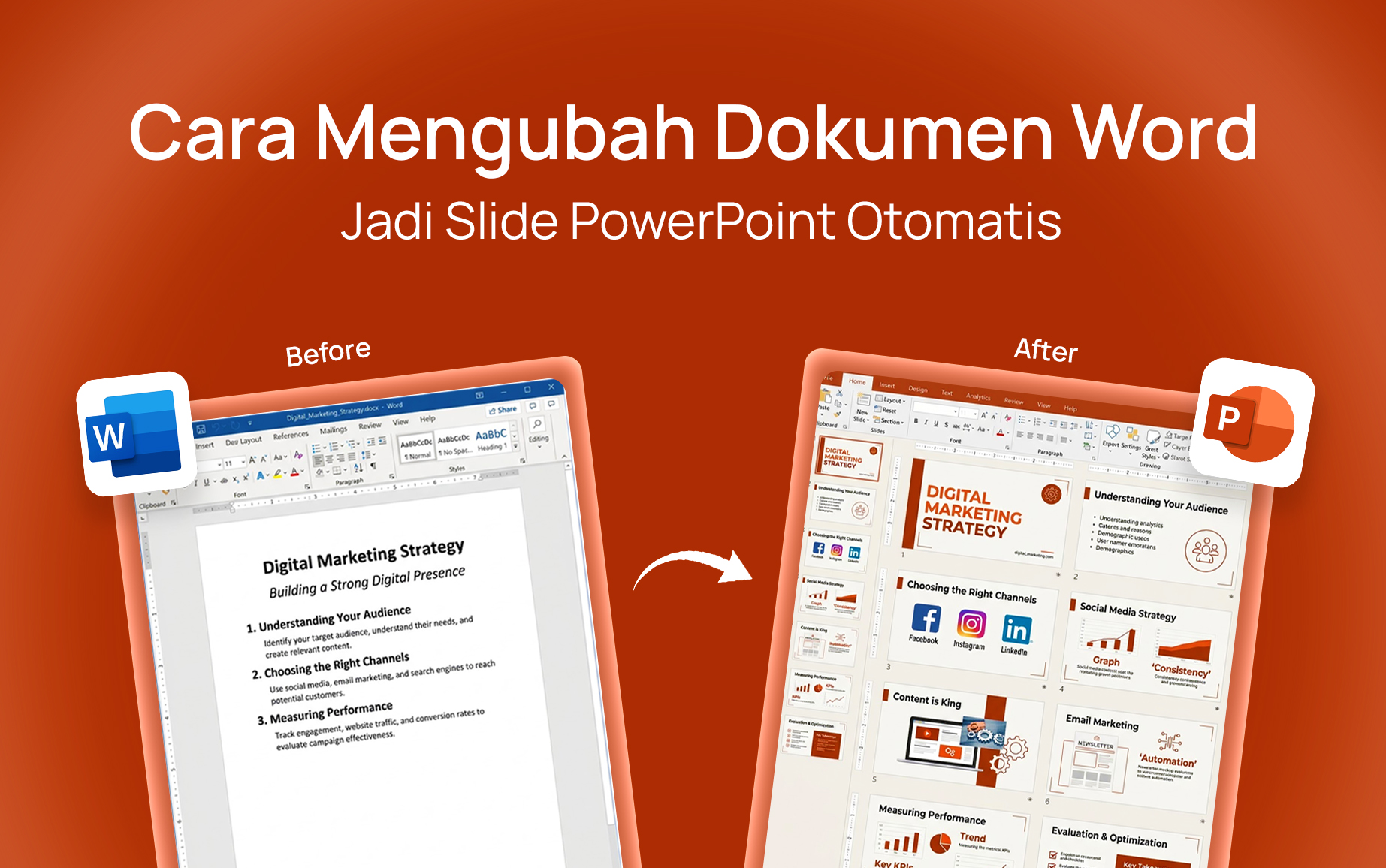
Kamu sudah menyelesaikan laporan 10 halaman di Word dan atasan meminta versi presentasinya untuk rapat besok pagi. Kamu bisa menyalin setiap bagian secara manual, tetapi pekerjaan itu memakan waktu dan berisiko membuat format berantakan.
Tanpa menghabiskan banyak waktu, sekarang kamu bisa mengubah dokumen Word menjadi slide PowerPoint menggunakan fitur bawaan Office, ChatGPT, atau Microsoft Copilot.
Kuncinya ada pada struktur dokumen, terutama Heading Style. Dengan metode yang tepat, kamu bisa membuat kerangka presentasi dalam beberapa menit tanpa menyusun semuanya dari nol.
Ringkasan Cepat
- Atur Heading Style di Word terlebih dahulu agar PowerPoint bisa mengenali judul dan isi slide.
- Gunakan Insert Outline atau ChatGPT untuk opsi gratis, lalu pilih Copilot jika membutuhkan desain otomatis.
- Hemat waktu dengan mengubah laporan menjadi kerangka slide terlebih dahulu, kemudian rapikan desainnya.
Kenapa Heading Style di Word Itu Kunci Utama?
Heading Style adalah format bawaan Word untuk menandai judul dan subjudul. Tanpa struktur ini, PowerPoint kesulitan membedakan judul slide dan isi.
Cara manual mengharuskan kamu membagi slide dan mengatur format satu per satu. Prosesnya bisa memakan waktu 30–45 menit. Sebaliknya, konversi otomatis membaca struktur dokumen sehingga kamu tinggal memeriksa konten dan merapikan desain.
Word menyediakan beberapa tingkat heading untuk membedakan judul utama dan subjudul. Kamu bisa menemukannya melalui tab Home, pada bagian Styles. Berikut fungsi setiap tingkat heading untuk menyiapkan dokumen sebelum konversi:
| Elemen di Word | Fungsi dalam Struktur Slide |
| Heading 1 | Judul slide |
| Heading 2 | Poin atau bagian isi slide |
| Heading 3 | Subbagian di bawah bagian isi |
| Normal atau teks biasa | Isi paragraf yang tidak otomatis menjadi judul slide |
Cara Mengatur Heading Style di Word
Sebelum melakukan konversi, periksa struktur dokumenmu dan ikuti langkah berikut.
- Buka dokumen Word yang ingin kamu ubah.
- Blok teks yang akan dijadikan judul slide.
- Buka tab Home, lalu cari bagian Styles.
- Pilih Heading 1 untuk judul utama setiap bagian.
- Pilih Heading 2 untuk subbagian yang ingin kamu tampilkan.
- Gunakan Heading 3 jika ada subpoin tambahan.
- Periksa kembali urutan heading agar struktur dokumen tetap logis.
Jangan hanya memperbesar huruf atau membuat teks menjadi tebal. Format visual tersebut tidak selalu membuat Word mengenali teks sebagai heading.
Perlu diingat bahwa Heading Style tidak wajib untuk semua metode. Jika kamu menggunakan ChatGPT, kamu bisa meminta AI menyusun ulang dokumen yang belum memiliki struktur heading.
Mengubah Dokumen Word Jadi PowerPoint dengan Insert Outline
Jika dokumenmu sudah menggunakan Heading Style, Insert Outline menjadi pilihan paling sederhana. Fitur ini tersedia di PowerPoint desktop versi yang mendukung impor outline Word. Kamu tidak perlu memasukkan teks satu per satu atau menggunakan layanan tambahan.
1. Pastikan Dokumen Word Tersimpan sebagai .docx
Buka dokumen yang ingin dikonversi. Pastikan file tersebut tersimpan dalam format .docx, bukan PDF. PowerPoint menggunakan struktur dokumen Word untuk membaca heading dan menyusun kerangka slide. Simpan perubahan setelah selesai mengatur Heading Style.
2. Buka PowerPoint dan Buat Presentasi Baru
Buka PowerPoint dan pilih presentasi kosong. Kamu tidak perlu membuat slide secara manual terlebih dahulu karena file kosong akan menjadi tempat PowerPoint memasukkan konten dari dokumen Word. Pastikan kamu membuka aplikasi desktop agar dapat mengikuti jalur menu yang dijelaskan berikutnya.
3. Pilih Insert, New Slide, lalu Slides from Outline
Buka tab Insert pada ribbon PowerPoint. Cari tombol New Slide, kemudian klik panah kecil di bawahnya.
Pilih Slides from Outline jika opsi tersebut tersedia di versimu. Fitur ini memungkinkan kamu memasukkan struktur dokumen sebagai rangkaian slide.
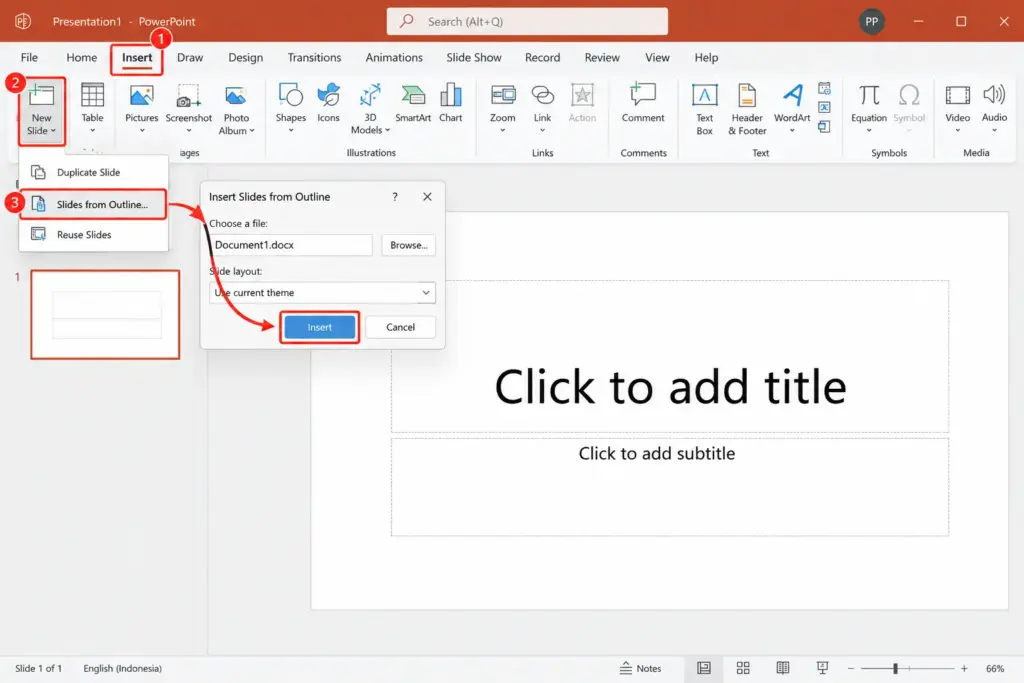
4. Pilih File Word dan Masukkan Kontennya
Cari file Word berformat .docx yang sudah kamu siapkan. Pilih file tersebut, kemudian klik Insert.
PowerPoint akan membaca struktur heading dan membuat slide berdasarkan outline. Periksa setiap slide untuk memastikan judul dan isi masuk ke bagian yang sesuai.
Jika semua teks justru masuk ke satu slide atau pembagiannya kurang tepat, periksa kembali Heading Style di Word. Pastikan judul setiap bagian menggunakan tingkatan heading yang sesuai.
5. Terapkan Tema dan Rapikan Slide
Setelah konten masuk, buka tab Design. Pilih tema yang sesuai dengan kebutuhan presentasi. Kemudian, periksa kembali panjang teks, ukuran font, dan urutan slide.
Selain itu, kamu juga perlu meringkas paragraf yang terlalu panjang agar audiens bisa menangkap informasi utama dengan cepat. Perlu diingat, fitur ini berfokus pada pemindahan struktur teks. Gambar, tabel kompleks, dan tata letak khusus belum tentu ikut terbawa dengan sempurna.
Berapa Banyak Waktu yang Bisa Dihemat?
Perbandingan berikut merupakan perkiraan untuk dokumen yang strukturnya sudah cukup rapi. Waktu sebenarnya bergantung pada panjang dokumen dan tingkat kerumitan isinya.
| Aspek | Sebelum (Manual) | Sesudah (Insert Outline) |
| Waktu | 30–45 menit salin-tempel + format | 3–5 menit konversi + 10 menit finishing |
| Risiko | Teks sering salah posisi, format berantakan | Struktur otomatis dari Heading Style |
Insert Outline cocok jika kamu sering membuat presentasi dari laporan terstruktur. Untuk memperdalam kemampuan mengolah presentasi, kamu juga bisa melihat kursus PowerPoint dengan AI di Certifa.
Pakai ChatGPT untuk Membuat Struktur Slide dari Word
Jika dokumen Word kamu belum menggunakan Heading Style, kamu bisa menggunakan ChatGPT untuk menyusun isi dokumen menjadi kerangka presentasi.
Metode ini cocok jika laporan berisi paragraf panjang atau susunannya belum siap dikonversi. ChatGPT dapat membantu memilih gagasan utama, meringkas penjelasan, dan membagi materi menjadi beberapa slide.
1. Siapkan File Word yang Ingin Diubah
Buka ChatGPT melalui browser, lalu masuk ke akunmu. Ketersediaan unggahan file bergantung pada fitur dan batas penggunaan akun yang sedang berlaku.
Pilih tombol lampiran jika tersedia, kemudian unggah dokumen Word. Pastikan file dapat dibaca dan tidak memuat informasi rahasia yang tidak boleh dibagikan ke layanan AI.
Kamu tidak perlu mengatur Heading Style terlebih dahulu. Namun, dokumen dengan judul dan subjudul yang jelas tetap membantu menghasilkan ringkasan yang lebih akurat.
2. Masukkan Prompt untuk Menyusun Slide
Setelah file berhasil diunggah, tulis instruksi yang menjelaskan tujuan presentasi, target audiens, dan format hasil yang kamu inginkan.
Gunakan prompt berikut sebagai titik awal. Kamu bisa menyesuaikannya untuk laporan kerja, tugas kuliah, atau presentasi proyek.
Prompt Siap Salin
Ubah dokumen Word yang aku unggah menjadi struktur slide PowerPoint.
Gunakan format berikut:
Slide 1 — [Judul Presentasi]
Slide 2 — [Judul Slide]
- Poin 1
- Poin 2
- Poin 3
Aturan:
- Maksimal 5 poin per slide.
- Ringkas isi agar cocok untuk presentasi, bukan dokumen bacaan.
- Pertahankan makna dan fakta dari dokumen asli.
- Jangan menambahkan data yang tidak ada di dokumen.
- Gunakan bahasa yang jelas dan mudah dipahami.
- Susun materi secara logis dari pembuka hingga kesimpulan.
- Tambahkan catatan jika ada informasi penting yang perlu diverifikasi.
- Buat satu slide penutup berisi kesimpulan utama.
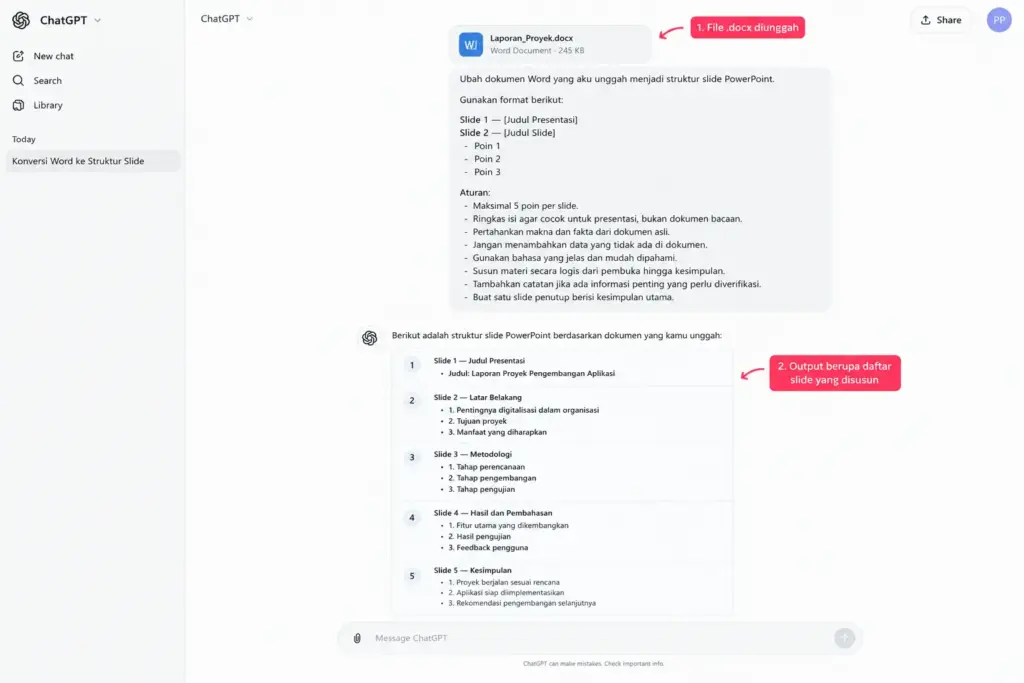
3. Periksa Hasil dan Revisi Jika Diperlukan
ChatGPT akan menyusun materi menjadi daftar slide berdasarkan isi dokumen. Baca hasilnya untuk memastikan poin penting tidak hilang atau berubah makna.
Jika satu slide terlalu padat, minta ChatGPT membaginya menjadi dua slide. Kamu juga bisa meminta gaya bahasa lebih formal untuk rapat kantor atau lebih sederhana untuk presentasi kuliah.
4. Pindahkan Struktur ke PowerPoint
Salin hasil yang sudah kamu periksa ke PowerPoint. Kamu bisa menggunakan Outline View untuk membantu menyusun judul dan isi slide secara terstruktur.
Buka tab View, lalu pilih Outline View jika tersedia. Masukkan judul dan poin sesuai tingkat hierarkinya, kemudian periksa apakah pembagian slide sudah benar.
Hasil ChatGPT berupa teks terstruktur tidak otomatis berarti file .pptx sudah dibuat. Kamu tetap perlu memindahkan konten ke PowerPoint dan menyesuaikan desainnya.
Jika kamu sering mengolah dokumen dengan bantuan AI, pelajari juga kursus Word dengan AI di Certifa untuk memahami penggunaan fitur produktivitas secara lebih terarah.
Kapan sebaiknya memakai ChatGPT?
Pilih cara ini jika kamu ingin meringkas laporan panjang atau mengubah gaya penulisan sebelum membuat slide. Metode ini juga membantu ketika dokumen belum memiliki heading yang konsisten.
Namun, jangan langsung memakai hasil AI tanpa pemeriksaan. Pastikan angka, nama, kesimpulan, dan informasi penting tetap sesuai dokumen asli.
Menggunakan Microsoft Copilot untuk Membuat Slide Otomatis
Microsoft Copilot dapat membantu membuat presentasi dari dokumen Word dengan proses yang lebih terintegrasi. Bergantung pada fitur dan lisensi yang tersedia, Copilot dapat menyusun slide beserta tata letak dan elemen visual.
Berbeda dari Insert Outline, kamu tidak hanya memindahkan teks berdasarkan heading. Copilot dapat membantu mengolah isi dokumen menjadi presentasi yang lebih siap ditinjau.
Namun, fitur Copilot untuk membuat presentasi tidak otomatis tersedia secara gratis pada setiap akun Microsoft 365. Aksesnya bergantung pada paket, lisensi, dan ketentuan Microsoft yang berlaku.
1. Simpan Dokumen Word di OneDrive
Unggah atau simpan dokumen Word ke OneDrive menggunakan akun yang memiliki akses ke file tersebut. Pastikan nama dokumen mudah dikenali.
Sebelum melanjutkan, periksa apakah akunmu memiliki akses Copilot yang mendukung pembuatan presentasi dari dokumen. Persyaratan sumber file dan integrasi dapat berbeda menurut versi aplikasi.
2. Buka PowerPoint dengan Akun yang Sesuai
Jalankan PowerPoint menggunakan akun Microsoft yang memiliki lisensi terkait. Cari ikon atau fitur Copilot pada aplikasi.
Jika fitur tersebut tidak muncul, periksa paket langganan, pengaturan akun, dan versi aplikasi. Tidak semua lisensi Microsoft 365 menyertakan kemampuan Copilot yang sama.
3. Berikan Instruksi kepada Copilot
Masukkan perintah yang menjelaskan file sumber dan bentuk presentasi yang kamu inginkan. Contohnya:
Buat presentasi PowerPoint berdasarkan dokumen laporan kuartal III yang tersimpan di OneDrive saya. Gunakan bahasa profesional, susun materi secara logis, dan batasi setiap slide pada maksimal lima poin. Sertakan kesimpulan dan rekomendasi utama berdasarkan dokumen.
Sesuaikan instruksi dengan kebutuhan audiens. Kamu juga bisa menyebutkan jumlah slide atau gaya presentasi yang diinginkan jika fitur yang tersedia mendukungnya.
4. Tinjau Presentasi yang Dihasilkan
Copilot dapat menghasilkan rancangan slide yang mencakup teks dan tata letak. Fitur visual yang tersedia bergantung pada kemampuan aplikasi dan instruksi yang kamu berikan.
Periksa kembali akurasi isi, relevansi gambar, serta hubungan antarslide. Jangan menganggap hasil otomatis sudah siap dipresentasikan tanpa penyuntingan.
Kenapa Copilot Membutuhkan Langganan Berbayar?
Copilot merupakan fitur AI dengan akses yang ditentukan oleh produk dan lisensi Microsoft. Kemampuan membuat presentasi dari dokumen tidak tersedia secara universal pada semua versi PowerPoint.
Karena itu, periksa harga dan persyaratan lisensi resmi sebelum berlangganan. Jika kebutuhanmu hanya mengubah laporan sederhana menjadi kerangka slide, Insert Outline atau ChatGPT mungkin sudah cukup.
Copilot lebih menarik jika kamu membutuhkan integrasi AI dalam alur kerja Microsoft 365 dan rutin membuat presentasi. Untuk penggunaan sesekali, pertimbangkan manfaatnya dibandingkan biaya langganan.
Mana Cara yang Paling Cocok untuk Kamu?
Pilih metode berdasarkan kondisi dokumen, hasil yang diinginkan, dan akses aplikasi yang kamu miliki. Kamu tidak harus menggunakan AI berbayar untuk mengubah laporan menjadi presentasi.
| Cara | Alat | Biaya | Cocok Untuk |
| Insert Outline (PPT) | PowerPoint desktop | Gratis | Dokumen yang sudah pakai Heading Style |
| ChatGPT | Browser + akun ChatGPT | Gratis | Dokumen tanpa Heading Style, atau ingin ringkasan otomatis |
| Copilot di PPT | Microsoft 365 + Copilot | Berbayar | Yang butuh layout slide langsung jadi tanpa finishing |
Jika dokumen sudah rapi, mulai dengan Insert Outline karena langkahnya singkat. Namun, jika dokumen berisi paragraf panjang tanpa heading, gunakan ChatGPT untuk menyusun kerangka presentasi.
Pilih Copilot jika kamu memang membutuhkan fitur AI terintegrasi dan biaya langganannya sepadan dengan frekuensi penggunaan. Apa pun metodenya, kamu perlu periksa kembali isi dan desain sebelum presentasi.
Mau Kuasai Word dan PowerPoint Lebih Dalam, Termasuk Fitur AI?
Tiga metode di atas bisa membantu mempercepat pekerjaan presentasi. Namun, Word dan PowerPoint juga memiliki fitur lain yang berguna untuk menyusun dokumen, mengolah informasi, dan membuat materi profesional.
Jika ingin mempelajarinya secara terstruktur, Certifa menyediakan program AI-Integrated Microsoft Word dan AI-Integrated Microsoft PowerPoint. Keduanya dirancang untuk membantu kamu menggunakan Office dan AI dalam pekerjaan sehari-hari.
Program AI-Integrated Microsoft Word tersedia seharga Rp249.900, dengan durasi dua minggu dan enam sesi live melalui Zoom. Program AI-Integrated Microsoft PowerPoint juga tersedia seharga Rp249.900, dengan durasi dua minggu dan enam sesi live melalui Zoom.
Setiap program dilengkapi asesmen praktik dan Certificate of Competence. Sertifikat tersebut bukan MOS, yaitu sertifikasi resmi Microsoft Office Specialist.
Program ini dapat menjadi pilihan bagi karyawan, admin, PNS, fresh graduate, dan mahasiswa yang ingin meningkatkan keterampilan Office. Pelajari detail AI-Integrated Microsoft Word dan AI-Integrated Microsoft PowerPoint sebelum memilih program yang sesuai.
FAQ
1. Apakah fitur Insert Outline di PowerPoint tersedia di semua versi Office?
Tersedia di PowerPoint 2016, 2019, 2021, dan Microsoft 365 versi desktop. Di PowerPoint versi web (Office.com) jalur menunya sedikit berbeda tapi fitur serupa tetap ada. fitur ini tidak direkomendasikan untuk PowerPoint di bawah versi 2016 karena dukungan formatnya terbatas.
2. Kenapa hasil konversi Word ke PowerPoint otomatis masih berantakan?
Dokumen Word tidak menggunakan Heading Style secara konsisten. PowerPoint membaca struktur heading untuk membagi slide, kalau semua teks pakai format “Normal”, hasilnya akan masuk ke satu slide atau tidak terbagi dengan benar. Pastikan Heading 1 dipakai untuk judul bab dan Heading 2 untuk sub-topik sebelum mulai konversi.
3. Apakah ChatGPT bisa langsung menghasilkan file PowerPoint (.pptx)?
ChatGPT versi gratis tidak bisa menghasilkan file .pptx. Hasilnya berupa teks terstruktur per slide yang perlu kamu paste manual ke PowerPoint lewat Outline View. Cara ini sudah cukup dan lebih fleksibel untuk kebutuhan kantor sehari-hari karena kamu bisa kontrol isi sebelum jadi slide.
4. Apa bedanya konversi pakai Copilot vs Insert Outline biasa?
Insert Outline hanya memindahkan teks berdasarkan Heading Style tanpa desain dan tanpa gambar otomatis sehingga finishing tetap perlu waktu. Sementara itu, copilot di PowerPoint membaca dokumen lebih mendalam dan langsung menerapkan layout slide beserta elemen visual. Hasilnya lebih rapi tanpa banyak finishing, tapi butuh langganan Microsoft 365 berbayar yang sudah menyertakan fitur Copilot.
5. Berapa lama waktu yang dibutuhkan untuk mengonversi dokumen Word 10 halaman jadi slide?
Pakai Insert Outline membutuhkan waktu sekitar 3–5 menit konversi + 10–15 menit finishing desain. Sementara itu, pakai ChatGPT membutuhkan waktu sekitar 5–7 menit untuk dapat struktur slide + 10–15 menit paste dan rapikan di PowerPoint.
Copilot paling cepat sekitar 2–3 menit dan slide langsung punya layout. Dibanding dengan cara manual yang bisa memakan 30–60 menit, ketiganya jauh lebih efisien.