

Bayangkan atasan kamu meminta semua laporan bulanan menggunakan font, warna, dan logo yang seragam. Deadline-nya besok pagi, sementara setiap anggota tim punya desain presentasi berbeda. Akhirnya, kamu harus memformat ulang setiap slide satu per satu.
Slide Master PowerPoint bisa membantu mengatasi masalah tersebut. Fitur ini memungkinkan kamu mengatur font, warna, logo, dan tata letak dari satu tempat. Perubahannya bisa diterapkan ke berbagai slide tanpa harus mengedit semuanya secara manual.
Kamu juga bisa menyimpan hasilnya sebagai template agar dapat digunakan kembali. Setelah template siap, ChatGPT versi gratis bisa membantu menyusun isi presentasi. Jadi, kamu tidak perlu memulai desain dan konten dari halaman kosong setiap kali membuat laporan.
Intinya:
- Slide Master menjadi pusat pengaturan desain seluruh presentasi.
- Template dapat disimpan dalam format .potx dan dibagikan kepada rekan kerja.
- ChatGPT gratis bisa membantu menyusun judul, poin utama, dan catatan presenter.
Apa Itu Slide Master di PowerPoint?
Slide Master adalah slide induk yang mengontrol tampilan dan format presentasi. Kamu cukup mengatur desain utama sekali untuk diterapkan ke berbagai tata letak slide secara konsisten.
Ibarat stempel, desainnya bisa digunakan berulang kali. Slide Master memiliki beberapa layout master untuk kebutuhan berbeda, seperti halaman judul, isi, dan penutup, yang bisa disesuaikan tanpa mengubah desain utama.
| Aspek | Template bawaan PowerPoint | Slide Master Buatan Sendiri |
| Sumber desain | Memilih desain dari galeri | Menyusun desain sesuai kebutuhan kantor |
| Fleksibilitas | Mengikuti desain yang tersedia | Bisa menyesuaikan warna, font, logo, dan layout |
| Penggunaan Ulang | Bergantung pada cara file disimpan | Bisa disimpan sebagai .potx |
| Konsistensi | Mengikuti pengaturan template | Menggunakan aturan desain yang kamu tentukan |
| Kebutuhan tim | Perlu menyesuaikan desain yang tersedia | Bisa dibuat khusus untuk identitas kantor |
Kapan Kamu Perlu Memakai Slide Master?
Sebetulnya, tidak semua presentasi membutuhkan Slide Master. Namun, fitur ini sangat berguna ketika kamu sering membuat dokumen presentasi dengan format serupa. Berikut merupakan momen tepat untuk kamu menggunakan slide master:
1. Membuat laporan rutin
Kamu bisa menggunakan Slide Master ketika harus menyiapkan laporan mingguan, rekap bulanan, atau paparan rapat. Biasanya, struktur dan desain dokumennya tidak banyak berubah.
Melalui Slide Master, kamu cukup mempertahankan desain dasar dan mengganti isi sesuai periode laporan. Pekerjaan berikutnya pun menjadi lebih praktis.
2. Menyeragamkan presentasi satu tim
Setiap anggota tim mungkin punya kebiasaan desain berbeda. Ada yang menggunakan font kecil, warna mencolok, atau posisi logo yang berubah-ubah. Template bersama dapat membantu menjaga konsistensi tersebut. Rekan kerja tinggal memilih layout yang tersedia dan memasukkan konten masing-masing.
3. Mengelola presentasi panjang
Presentasi dengan puluhan slide lebih sulit diperbaiki jika formatnya tidak konsisten. Kamu mungkin harus mengubah ukuran judul atau posisi elemen secara berulang.Slide Master membantu mengurangi pekerjaan itu, tetapi beberapa elemen yang sudah diformat manual mungkin tetap perlu disesuaikan.
4. Mengganti logo atau identitas visual
Perusahaan bisa mengalami perubahan logo, warna, atau pedoman desain. Jika elemen tersebut dipasang melalui Slide Master, kamu bisa memperbaruinya dari satu tempat.
Perubahan akan diterapkan pada slide yang menggunakan master atau layout terkait. Hasilnya, kamu tidak perlu mencari logo satu per satu di seluruh presentasi.
Cara Membuka Slide Master di PowerPoint
Kamu bisa membuka Slide Master melalui tab View pada ribbon PowerPoint. Selanjutnya, berikut langkah-langkah yang bisa kamu ikuti:
1. Buka PowerPoint
Buka PowerPoint dan presentasi yang sudah ada. Kamu juga bisa membuat presentasi baru jika ingin menyusun template dari nol. Jika digunakan untuk latihan pertama, sebaiknya kamu menggunakan file kosong agar bisa melihat perubahan desain dengan lebih mudah.
2. Masuk ke tampilan Slide Master
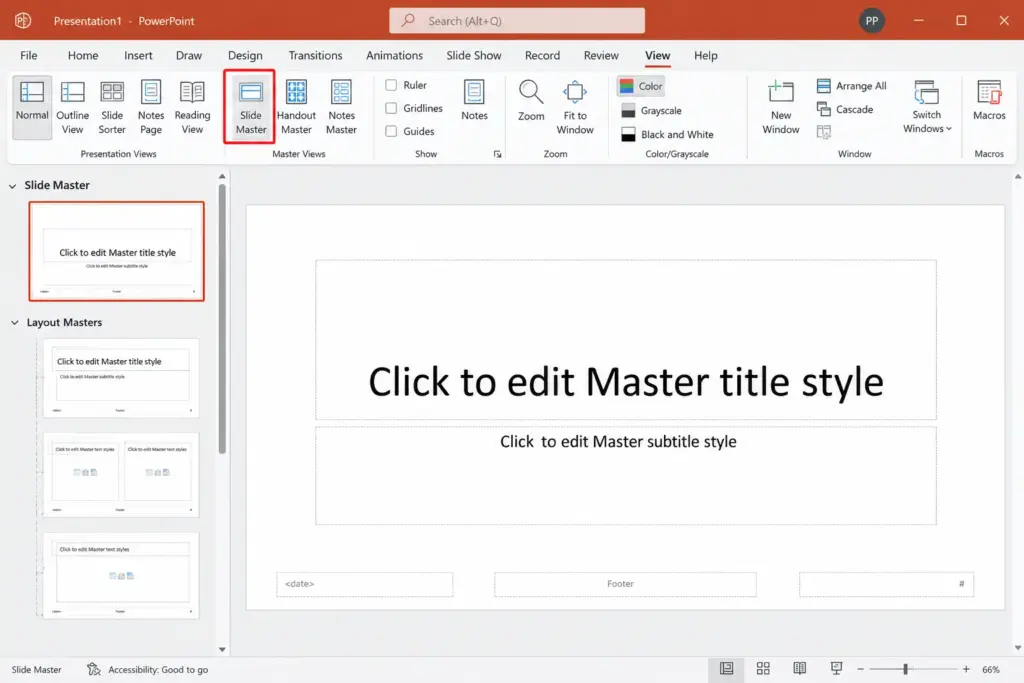
Klik View pada menu bagian atas. Cari grup Master Views, lalu klik Slide Master.
PowerPoint akan menampilkan tampilan khusus untuk mengatur desain induk dan layout. Nama atau posisi menu dapat sedikit berbeda, tergantung versi PowerPoint yang kamu gunakan.
3. Kenali panel Slide Master
Perhatikan panel di sebelah kiri layar. Slide paling atas merupakan Slide Master utama, sedangkan slide di bawahnya merupakan berbagai layout turunan.
Klik slide paling atas jika ingin mengubah desain global. Perubahan pada master utama dapat diterapkan ke layout turunannya.
Sebaliknya, klik layout tertentu jika ingin mengatur desain khusus. Misalnya, kamu ingin membuat halaman judul berbeda dari halaman laporan.
Cara Membuat Template Sendiri dengan Slide Master
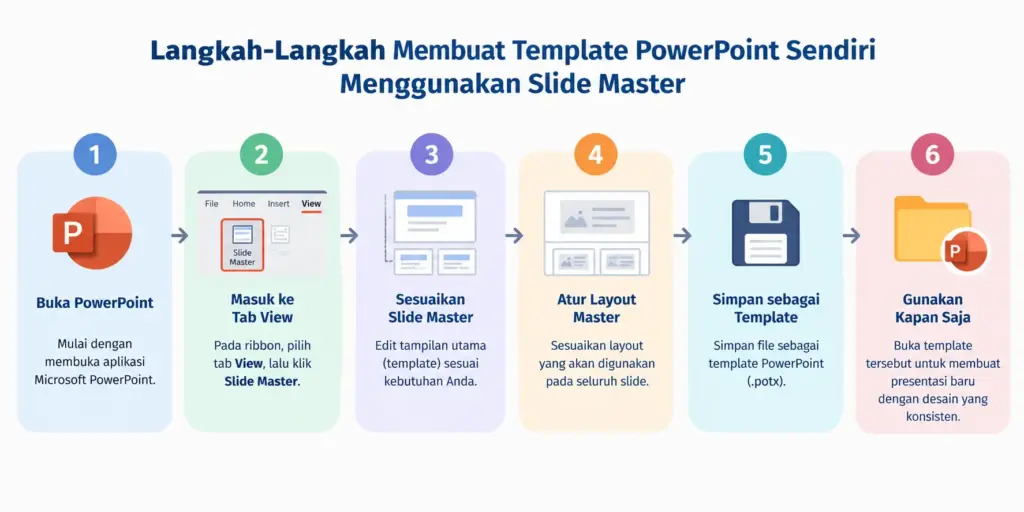
Kamu bisa membuat template kantor sendiri melalui enam langkah berikut. Siapkan logo perusahaan, kode warna brand, dan pilihan font sebelum mulai mengatur desain.
Sebelum menggunakan template, kamu mungkin perlu memformat ulang presentasi setiap kali membuat laporan baru. Setelah template siap, kamu bisa langsung memilih layout dan memasukkan konten tanpa mengulang seluruh pengaturan desain.
1. Atur ukuran dan orientasi slide
Pertama, tentukan ukuran presentasi yang akan digunakan tim. Pengaturan ini penting karena memengaruhi posisi dan proporsi elemen desain.
Di tampilan Slide Master, klik Slide Size. Pilih ukuran Widescreen (16:9) untuk presentasi layar lebar atau Standard (4:3) jika kebutuhan kantor masih menggunakan format tersebut.
Sebaiknya tentukan ukuran sejak awal. Mengubah ukuran setelah desain selesai bisa membuat posisi elemen bergeser.
2. Atur palet warna brand
Selanjutnya, tentukan warna utama yang mencerminkan identitas kantor. Kamu bisa menggunakan warna logo atau mengikuti pedoman identitas visual perusahaan.
Pada tab Slide Master, buka Colors dan pilih kombinasi yang tersedia. Jika ingin menyesuaikan warna, gunakan opsi Customize Colors apabila tersedia di versi PowerPoint kamu.
Misalnya, perusahaan menggunakan biru tua dengan kode warna #004080. Kamu bisa menjadikannya warna utama untuk judul, garis pemisah, atau elemen grafis.Gunakan warna tambahan secukupnya karena terlalu banyak warna justru membuat presentasi terlihat kurang konsisten.
3. Pilih kombinasi font
Klik Fonts untuk memilih kombinasi font tema. Jika tersedia, kamu juga bisa menggunakan opsi Customize Fonts untuk mengatur font judul dan isi secara terpisah.
Pilih font yang mudah dibaca dan tersedia di komputer tim, seperti Arial. Atur hierarki ukuran teks dengan judul lebih besar, subjudul sedang, dan teks isi yang nyaman dibaca.
4. Tambahkan logo kantor
Di Slide Master, klik Insert > Pictures untuk memasukkan logo perusahaan. Atur ukuran dan posisinya agar tidak menutupi konten. Logo akan muncul otomatis pada layout turunannya, sedangkan halaman judul bisa menggunakan pengaturan khusus agar desain tetap rapi dan konsisten.
5. Atur layout untuk setiap jenis slide
Setelah desain utama selesai, periksa layout yang tersedia di panel kiri. Pilih layout sesuai kebutuhan presentasi kantor. Beberapa layout yang bisa kamu siapkan antara lain:
- Title Slide: untuk judul presentasi, nama penyusun, dan tanggal.
- Title and Content: untuk laporan, penjelasan, dan poin utama.
- Section Header: untuk pembuka bagian baru.
- Two Content: untuk membandingkan dua informasi.
- Blank: untuk slide yang membutuhkan desain khusus.
Sesuaikan posisi placeholder judul dan isi pada setiap layout. Placeholder merupakan area yang disediakan untuk memasukkan teks atau konten. Hindari membuat terlalu banyak layout. Empat sampai lima pilihan yang benar-benar dibutuhkan biasanya lebih mudah digunakan oleh tim.
6. Simpan template sebagai file .potx
Jika semua pengaturan sudah selesai, klik Close Master View. Kamu akan kembali ke tampilan presentasi biasa.
Berikutnya, buka File → Save As. Tentukan lokasi penyimpanan dan nama template yang mudah dikenali.
Pada pilihan tipe file, pilih PowerPoint Template (*.potx), lalu klik Save. Jika pilihan tersebut tidak langsung muncul, periksa menu format atau tipe file pada jendela penyimpanan.
Selesai! File .potx kini bisa digunakan kembali untuk membuat presentasi baru. Bagikan file tersebut kepada anggota tim agar semua orang memakai dasar desain yang sama.
Latihan 5 Menit:
Buka PowerPoint → buat presentasi baru → masuk Slide Master → ganti warna satu elemen dan font judulnya → lihat perubahannya berlaku ke semua layout. Simpan sebagai file latihan sebelum kamu buat template serius untuk kantor.
Dari latihan ini, kamu bisa melihat bagaimana pengaturan induk memengaruhi desain slide lainnya. Setelah memahami dasarnya, lanjutkan dengan menambahkan logo dan layout sesuai kebutuhan kerja.
Kalau ingin memperdalam keterampilan tersebut, kamu bisa mengikuti kursus Microsoft PowerPoint online untuk belajar menyusun presentasi dengan pendekatan yang lebih terstruktur.
Pakai ChatGPT untuk Membantu Mengisi Konten Slide
Setelah template selesai, tantangan berikutnya adalah menyusun konten presentasi. ChatGPT versi gratis bisa membantu membuat outline, judul slide, poin utama, dan catatan presenter.
Kamu dapat mengakses ChatGPT melalui chatgpt.com. Dalam tutorial ini, ChatGPT digunakan untuk menyusun teks, bukan untuk menggantikan pengaturan desain Slide Master.
Perlu dibedakan, Microsoft Copilot yang terintegrasi dengan PowerPoint membutuhkan akses atau lisensi berbayar yang sesuai. Kamu tetap bisa menggunakan ChatGPT gratis sebagai alternatif untuk menyiapkan konten sebelum memindahkannya ke PowerPoint.
1. Tentukan kebutuhan presentasi
Sebelum meminta bantuan AI, tentukan tujuan presentasi dan siapa audiensnya. Informasi ini membantu ChatGPT menghasilkan konten yang lebih sesuai.
Misalnya, kamu perlu mempresentasikan laporan penjualan bulanan kepada manajer. Kamu ingin menyampaikan pencapaian, perbandingan antarcabang, kendala, dan rencana berikutnya.
Masukkan konteks tersebut ke dalam prompt. Hindari memberikan data perusahaan yang bersifat rahasia atau sensitif.
2. Gunakan prompt yang spesifik
Kamu bisa menyalin prompt berikut dan mengganti bagian dalam tanda kurung sesuai kebutuhan.
Prompt siap salin:
Kamu adalah asisten presentasi profesional. Buatkan outline untuk presentasi berjudul “[judul presentasi]” yang akan disampaikan kepada [audiens].
Presentasi terdiri dari [jumlah] slide. Untuk setiap slide, tuliskan:
- Judul slide.
- Tiga poin utama dengan maksimal 15 kata per poin.
- Satu kalimat pengantar singkat sebagai catatan presenter.
Susun alur presentasi secara logis, mulai dari pembukaan, pembahasan utama, hingga kesimpulan.
Format output berupa daftar per slide, bukan paragraf panjang. Gunakan bahasa profesional yang mudah dipahami. Jangan mengarang data atau angka yang tidak diberikan.
Prompt tersebut membantu menjaga hasil tetap ringkas. Kamu juga bisa meminta versi yang lebih formal atau lebih sederhana sesuai audiens.
3. Periksa hasil dan masukkan ke template
Setelah ChatGPT memberikan outline, baca kembali setiap slide. Pastikan judul, urutan pembahasan, dan poin utamanya sudah sesuai tujuan presentasi.Berikut contoh hasil untuk laporan penjualan bulanan fiktif. Angka dalam contoh ini hanya ilustrasi, bukan data bisnis aktual.
| Slide | Judul | Poin Utama |
| 1 | Laporan Penjualan September | Periode laporan: September; cakupan: tiga cabang; tujuan: evaluasi kinerja |
| 2 | Ringkasan Kinerja | Total penjualan mencapai Rp450 juta; target sebesar Rp500 juta; pencapaian mencapai 90% |
| 3 | Evaluasi dan Tindak Lanjut | Cabang A mencatat penjualan tertinggi; promosi perlu dievaluasi; target bulan depan perlu ditinjau |
Setelah konten siap, buka template .potx yang sudah kamu buat. Pilih layout yang sesuai, lalu salin judul dan poin dari ChatGPT ke placeholder masing-masing.Gunakan layout perbandingan untuk membahas beberapa cabang. Sementara itu, gunakan layout judul dan isi untuk menjelaskan ringkasan kinerja.
ChatGPT menghasilkan teks yang tetap perlu kamu periksa. Cocokkan semua angka dengan laporan asli dan sesuaikan rekomendasi dengan kondisi perusahaan.
Kesalahan yang Sering Terjadi saat Membuat Slide Master
Ada beberapa kesalahan yang bisa membuat template sulit digunakan. Periksa tabel berikut sebelum membagikan file kepada tim.
| Kesalahan | Akibat | Solusi |
| Mengedit desain di Normal View | Perubahan hanya memengaruhi slide tertentu | Gunakan Slide Master untuk mengatur desain global |
| Menyimpan sebagai .pptx | File menjadi presentasi biasa, bukan template khusus | Pilih format .potx saat menyimpan |
| Menambahkan logo secara manual | Logo bisa berbeda posisi atau terlewat | Masukkan logo melalui Slide Master atau layout terkait |
| Membuat terlalu banyak layout | Anggota tim bingung memilih desain | Sediakan beberapa layout sesuai kebutuhan rutin |
| Menggunakan font yang tidak tersedia | Tampilan bisa berubah di komputer lain | Pilih font yang umum tersedia atau periksa opsi penyematan font |
Ada satu hal penting tentang perubahan desain. Jika kamu mengubah Slide Master setelah presentasi dibuat, beberapa slide mungkin tidak langsung mengikuti pengaturan baru.
Hal ini bisa terjadi karena format manual telah diterapkan pada slide tersebut. Coba pilih slide terkait, buka Home → Reset, lalu periksa kembali tampilannya.
Jika tetap ingin menggunakan font khusus, periksa opsi penyematan font melalui File → Options → Save pada versi PowerPoint yang mendukungnya. Penyematan font dapat memperbesar ukuran file dan tidak selalu didukung untuk setiap jenis font.
Sebelum membagikan template, uji file tersebut dengan membuat presentasi baru. Periksa apakah logo, ukuran judul, warna, dan placeholder tampil sesuai rencana.
Mau Template Presentasi yang Langsung Rapi dan Bisa Dipakai Tim?
Slide Master memberikan fondasi untuk membuat presentasi yang konsisten. Namun, kamu mungkin membutuhkan latihan terstruktur untuk memahami pengaturan desain sekaligus penggunaan AI.
Certifa menyediakan program AI-Integrated Microsoft PowerPoint selama dua minggu dengan enam sesi live melalui Zoom. Program ini ditujukan untuk membantu peserta mempelajari PowerPoint dan pemanfaatan AI dalam pekerjaan presentasi.
Biaya programnya Rp249.900. Fasilitasnya mencakup mentor praktisi, community group, dan Certificate of Competence setelah peserta lulus asesmen pengetahuan serta praktik.
Sertifikat tersebut merupakan Certificate of Competence dari Certifa, bukan sertifikasi Microsoft Office Specialist (MOS) resmi dari Microsoft.
Program ini bisa dipertimbangkan oleh karyawan, admin, PNS, fresh graduate, dan mahasiswa yang ingin meningkatkan keterampilan PowerPoint. Pelajari detail program melalui halaman kursus Microsoft PowerPoint online.
FAQ
Apa bedanya Slide Master dengan template PowerPoint yang bisa diunduh di internet?
Template yang diunduh adalah file .potx buatan orang lain yang tinggal dipakai. Slide Master adalah fitur di dalam PowerPoint tempat template itu dibuat. Dengan Slide Master, kamu membuat template sendiri dari nol sesuai kebutuhan kantor, bukan memakai desain orang lain. Keduanya saling berkaitan: template yang bagus dihasilkan dari Slide Master yang dikonfigurasi dengan benar.
Kalau saya ubah Slide Master di tengah presentasi yang sudah jadi, apakah semua slide ikut berubah?
Ya, perubahan di Slide Master berlaku ke semua slide yang menggunakan layout tersebut. Itu justru kelebihannya karena tidak perlu edit satu per satu. Namun, kalau sebuah slide sudah pernah kamu format manual di Normal View, perubahan Slide Master mungkin tidak otomatis berlaku ke slide itu. Solusinya: pilih slide tersebut → klik Home → Reset → “Reset Slide”.
Apakah file .potx bisa dibagikan ke rekan kerja yang pakai versi PowerPoint berbeda? Bisa, selama mereka memakai PowerPoint 2007 ke atas, format .potx sudah didukung sejak versi itu. Pastikan font yang kamu pakai juga ada di komputer mereka atau pilih font universal, seperti Calibri dan Arial untuk menghindari tampilan berubah.
Apakah ChatGPT versi gratis bisa langsung menghasilkan file PowerPoint?
Versi gratis ChatGPT tidak bisa mengekspor file .pptx secara langsung. Namun, kamu bisa meminta ChatGPT menyusun outline dan konten per slide dalam bentuk teks dan salin hasilnya ke template PowerPoint kamu. Pendekatan ini sudah sangat membantu dan menghemat waktu dibanding menyusun konten dari nol untuk keperluan sehari-hari,
Bisa tidak punya lebih dari satu Slide Master dalam satu file presentasi?
PowerPoint memungkinkan kamu menambahkan Slide Master kedua di dalam satu file berguna kalau kamu butuh dua tema berbeda. Misalnya, satu tema untuk slide isi dan satu lagi untuk slide penutup bertema berbeda. Caranya: di Slide Master view, klik tab Slide Master → Insert Slide Master. Tapi untuk kebutuhan template kantor standar, satu Slide Master sudah cukup.