

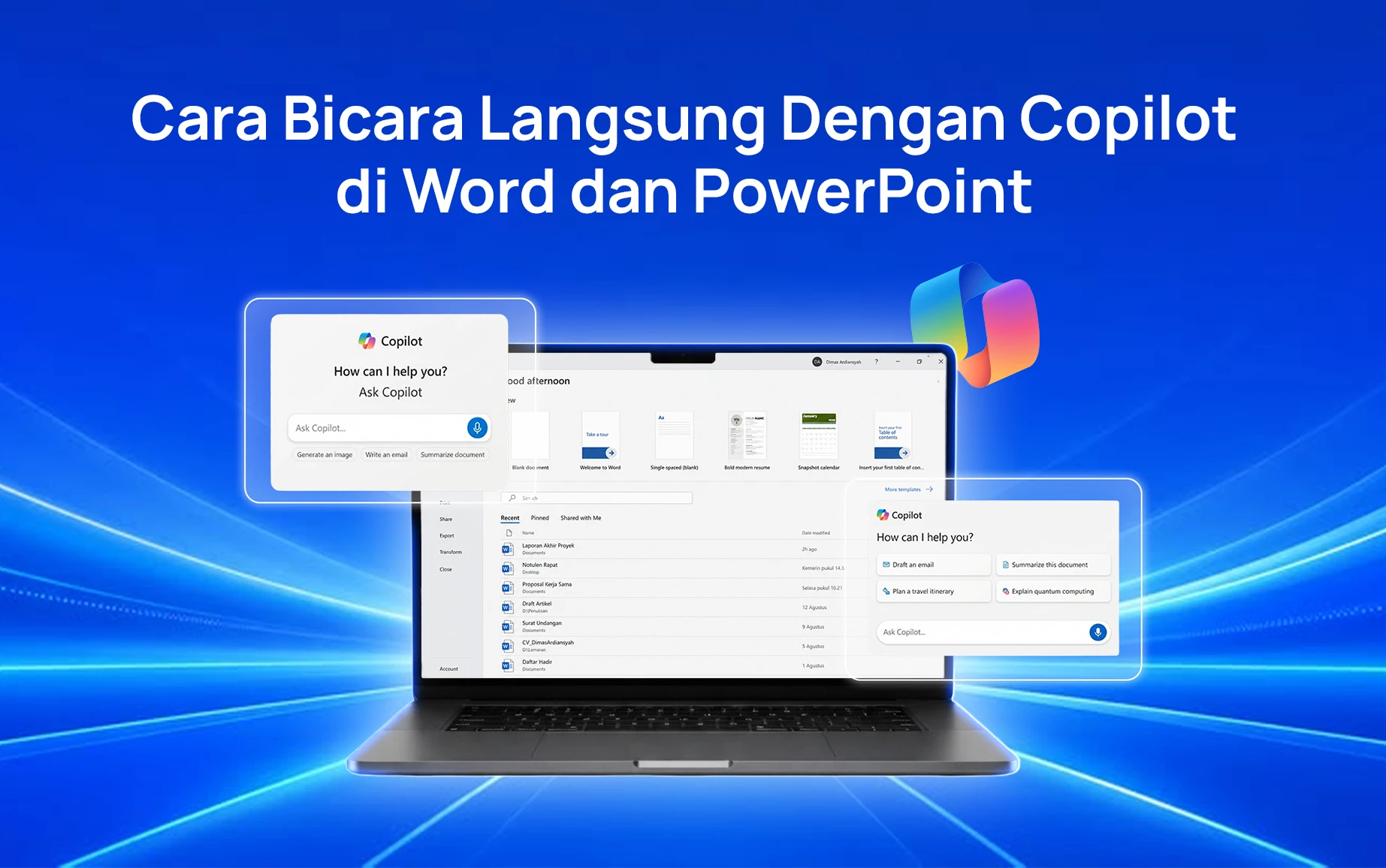
Rapat mulai 20 menit lagi dan laporanmu belum rapi. Tanganmu masih memegang berkas, tapi kamu perlu meringkas dokumen di layar. Bisakah kamu cukup bicara ke Copilot?
Bisa, asalkan akun Microsoft 365 kamu punya lisensi Copilot dan fiturnya sudah aktif. Kamu klik ikon mikrofon di panel Copilot, lalu bicara seperti ke rekan kerja. Kalau belum punya lisensinya, ada jalur gratis yang tetap membuatmu bisa bicara dulu, mengetik belakangan.
Intinya
- Obrolan suara Copilot adalah percakapan dua arah, berbeda dengan dikte yang hanya mengubah suara menjadi teks.
- Kamu butuh akun dengan lisensi Copilot berbayar, mikrofon, dan versi aplikasi yang sesuai.
- Belum punya lisensi? Bicara ke ChatGPT atau Gemini versi gratis, lalu salin hasilnya ke Word.
Apa Itu Obrolan Suara Copilot, dan Apa Bedanya dengan Dikte?
Obrolan suara Copilot adalah percakapan dua arah. Kamu bicara, Copilot menjawab, dan kamu boleh menyela untuk mengarahkan jawabannya. Microsoft menyarankan kamu bicara seperti ke rekan kerja, tanpa perintah yang kaku.
Dikte berbeda. Fitur ini hanya mengubah ucapanmu menjadi teks di dokumen. Tidak ada tanya jawab dan tidak ada ringkasan. Tombol Dikte di Word hanya tersedia untuk pelanggan Microsoft 365.
Kapan memakai yang mana? Pakai dikte saat isi tulisannya sudah ada di kepalamu dan kamu hanya malas mengetik. Pakai obrolan suara saat kamu ingin bertanya, meringkas, atau mencari ide.
Satu catatan soal waktu. Roadmap Microsoft yang diperbarui September 2026 menyebut fitur suara di Word dan PowerPoint akan dirilis ulang dengan pembaruan pada Oktober 2026. Tampilan di akunmu bisa sedikit berbeda dari panduan ini. Terakhir diperiksa: 5 Oktober 2026.
Syarat Apa yang Dibutuhkan Sebelum Bisa Bicara dengan Copilot?
Kamu butuh akun dengan lisensi Copilot, aplikasi yang sudah diperbarui, mikrofon yang berfungsi, dan bahasa yang didukung. Copilot di Word, Excel, dan PowerPoint adalah fitur berbayar. Microsoft mencatat Copilot di PowerPoint aktif untuk paket Microsoft 365 Personal atau Family, atau langganan Copilot Pro, sedangkan paket gratis tidak menyertakannya.
| Syarat | Yang perlu dicek | Cara mengecek |
| Akun dan lisensi | Dokumentasi suara di Word mensyaratkan lisensi Copilot perusahaan | Lihat tombol Copilot di tab Home |
| Versi aplikasi | Word for Windows versi 2412 atau lebih baru (data 2025, cek ulang) | File > Account |
| Mikrofon | Izinkan akses mikrofon dan kurangi kebisingan | Tes mikrofon di pengaturan Windows |
| Bahasa | Perintah teks bahasa Indonesia didukung, suara hanya untuk bahasa tertentu | Coba satu kalimat pendek |
| Jatah harian | 60 menit per hari untuk semua obrolan suara (data 2025, cek ulang) | Perhatikan pemberitahuan di Copilot |
| Word versi web | Cookie pihak ketiga harus aktif | Pengaturan browser |
Soal bahasa, Copilot mendukung bahasa Indonesia untuk perintah teks, tetapi fitur suaranya hanya tersedia dalam bahasa tertentu. Daftar bahasa Dikte di Word pada halaman Microsoft juga belum memuat bahasa Indonesia saat artikel ini ditulis.
Cara Bicara dengan Copilot di Word, Langkah demi Langkah
Di Word, kamu memulai obrolan suara dari panel Copilot lewat ikon mikrofon di kotak prompt. Nama menu di bawah ditulis sesuai tampilan bahasa Inggris.
1. Buka dokumen
Buka dokumen yang ingin dibahas. Untuk dokumen besar, Copilot mengutamakan bagian awal atau teks yang kamu sorot.
2. Klik Home > Copilot
Panel Copilot terbuka di sisi kanan dokumen.
3. Klik ikon mikrofon
Di kotak prompt bagian bawah panel, klik ikon Speak with Copilot.
4. Izinkan mikrofon
Browser atau Windows akan meminta izin saat pertama kali. Klik Allow.
5. Bicara, lalu arahkan
Ajukan pertanyaan, lalu sela kalau jawabannya melenceng. Kamu tidak perlu menunggu Copilot selesai bicara.
6. Salin hasilnya
Salin jawaban dari panel ke dokumenmu.
Di Windows, kamu juga bisa membuka jendela suara Copilot dengan pintasan Win+C. Kata bangun “Hey Copilot” mati secara default dan perlu diaktifkan di aplikasi Copilot dengan akun kerja atau sekolah.
Latihan 5 Menit: tempel memo ini ke Word. “Rapat evaluasi penjualan, Senin 12 Oktober 2026. Target Rp150.000.000, tercapai Rp132.500.000. Kendala: stok cabang Surabaya terlambat.” Lalu ucapkan: “Ringkas dokumen ini jadi tiga poin untuk atasan.”
Baca Juga: 7 Cara Pakai AI di Microsoft Word untuk Nulis Dokumen Lebih Cepat 2026 [URL dari Link Post]
Cara Bicara dengan Copilot di PowerPoint
Di PowerPoint, tombol mikrofon ada di panel obrolan Copilot. Kamu bisa memakainya untuk bertanya, meminta ringkasan, atau meminta saran, dan kamu boleh menyela jawaban Copilot.
1. Buka presentasi
Buka file yang ingin dibahas, misalnya paparan target kuartal IV.
2. Klik ikon Copilot
Ikon ada di sudut kanan bawah slide, atau lewat tab Home.
3. Klik mikrofon dan bicara
Mulai dengan permintaan yang spesifik, jangan “tolong bantu presentasiku”.
4. Minta hasil yang bisa dipakai
Copilot dapat meringkas presentasi, menunjukkan slide yang layak diperhatikan, dan menampilkan butir tindakan. Cocok untuk presentasi kiriman atasan yang belum sempat kamu baca.
Contoh Ucapan Siap Pakai untuk Kerjaan Kantor
Ucapan yang spesifik menghasilkan jawaban yang spesifik. Sebut tujuan, jumlah poin, dan siapa pembacanya.
Prompt Siap Salin (Word)
- “Ringkas dokumen ini jadi tiga poin untuk atasan, pakai bahasa singkat.”
- “Ubah paragraf yang kusorot jadi lebih formal untuk surat dinas.”
- “Apa saja tindak lanjut dari memo rapat ini, dan siapa penanggung jawabnya?”
Prompt Siap Salin (PowerPoint)
- “Ringkas presentasi ini jadi lima poin untuk pembukaan rapat.”
- “Slide mana yang paling penting dibahas di rapat besok pagi?”
- “Apa saja butir tindakan dari presentasi ini?”
Hasil yang kamu harapkan: daftar poin pendek yang bisa langsung disalin. Periksa angka dan nama sebelum dipakai, karena Copilot bisa keliru.
Sebelum vs Sesudah
| Tugas | Mengetik prompt | Bicara ke Copilot |
| Meringkas memo rapat 1 halaman | [ISI: menit] | [ISI: menit] |
| Mencari butir tindakan di presentasi 12 slide | [ISI: menit] | [ISI: menit] |
Waktu diukur pada [ISI: tanggal dan akun uji].
Kalau Copilot Belum Ada di Kantormu, Pakai Jalur Gratis Ini
Tanpa lisensi Copilot, kamu tetap bisa bicara dulu lalu memindahkan hasilnya ke Word atau PowerPoint. Jalurnya memang tidak terpasang langsung di aplikasi, tapi hasil akhirnya sama: teks yang siap kamu rapikan.
| Jalur | Biaya | Cocok untuk | Catatan |
| Obrolan suara Copilot di Word dan PowerPoint | Berbayar (lisensi) | Karyawan dengan lisensi kantor | Cek ketersediaan di akunmu |
| Dikte bawaan Word | Butuh langganan Microsoft 365 | Menulis langsung ke dokumen | Bahasa Indonesia belum di daftar resmi |
| ChatGPT versi gratis | Gratis, ada batas pemakaian | Meringkas dan menyusun draf | Salin hasil ke Word |
| Gemini | Gratis, ada batas pemakaian | Mencari ide dan merapikan teks | Salin hasil ke Word |
| Dikte keyboard ponsel | Gratis | Catatan cepat | Cek apakah bahasa Indonesia tersedia di ponselmu |
Cek batas pemakaian di akun masing-masing, karena aturannya bisa berubah.
Kesalahan yang Sering Terjadi saat Bicara dengan Copilot
Hampir semua masalah berawal dari lisensi, versi, atau izin. Periksa tiga hal itu dulu sebelum menyalahkan mikrofonmu.
| Masalah | Penyebab | Solusi |
| Tombol mikrofon tidak muncul | Akun tanpa lisensi, versi lama, atau fitur belum aktif | Cek akun yang masuk, perbarui Office, tanya admin IT |
| Copilot salah menangkap ucapan | Kebisingan atau bahasa belum didukung | Pakai headset, cari ruangan tenang, coba kalimat pendek |
| Muncul pesan tidak ada akses mikrofon | Izin diblokir | Izinkan di pengaturan browser atau Windows, lalu muat ulang |
| Jawaban terpotong | Ada batas konten untuk setiap sesi | Sorot bagian penting, mulai sesi baru |
| Copilot tidak muncul di Word versi web | Cookie pihak ketiga mati | Aktifkan cookie pihak ketiga |
Mau Pakai Copilot di Word dan PowerPoint Tanpa Coba-Coba Sendiri?
Tutorial ini baru dasarnya. Latihan terarah bersama mentor praktisi membuatmu cepat paham, tanpa buang waktu menebak pengaturan.
Certifa Academy punya AI-Integrated Microsoft Word seharga Rp249.900 selama 2 minggu (6 sesi), dan AI-Integrated Ms. PowerPoint seharga Rp249.900 selama 2 minggu (6 sesi). Kelasnya online live via Zoom, lengkap dengan asesmen dan Certificate of Competence setelah lulus. Cocok untuk karyawan, admin, PNS, fresh graduate, dan mahasiswa tingkat akhir yang ingin skill langsung terpakai di pekerjaan.
Pertanyaan yang Sering Muncul
Apakah Copilot di Word dan PowerPoint gratis?
Tidak. Copilot di aplikasi Office butuh langganan berbayar, misalnya Microsoft 365 Personal, Family, atau Copilot Pro. Paket gratis tidak menyertakannya. Kalau belum berlangganan, pakai ChatGPT atau Gemini versi gratis lalu salin hasilnya.
Berapa lama saya bisa bicara dengan Copilot per hari?
Dokumentasi Microsoft tahun 2025 menyebut jatah 60 menit per hari untuk semua obrolan suara. Angka ini bisa berubah, jadi cek pemberitahuan di Copilot. Gunakan waktu itu untuk permintaan yang spesifik.
Apakah suara saya direkam Microsoft?
Audio obrolan suara disimpan sementara dan dihapus setelah 48 jam, serta tidak dibuka kecuali kamu mengirim umpan balik. Untuk Dikte, Microsoft menyatakan audio dan teks transkripsi tidak disimpan.
Kenapa tombol mikrofon Copilot tidak muncul di Word saya?
Ada tiga penyebab utama: akun tanpa lisensi Copilot, versi aplikasi lama, atau fitur belum aktif di akunmu. Pada Oktober 2026 Microsoft juga merilis ulang fitur ini, jadi tombolnya bisa muncul bertahap. Tanyakan ke admin IT kalau kamu memakai akun kantor.
Apa bedanya Dikte Word dengan obrolan suara Copilot?
Dikte hanya mengubah ucapan menjadi teks, sedangkan obrolan suara bisa menjawab, meringkas, dan menyarankan. Dikte tidak tersedia di Office 2016 atau 2019 tanpa langganan Microsoft 365. Pilih dikte untuk menulis, dan obrolan suara untuk bertanya.